在制作多页excel长表格时,不管是打印输出还是日常滚动编辑,只有第一页显示表头很容易造成数据核对混乱,掌握正确的表头重复设置方法,能大幅提升表格处理效率,我们可以根据不同需求选择对应的设置方式。面向打印场景:重复行设置法这是excel官方推出的专门针对打印需
立即阅读2026-10-27 11:19:01
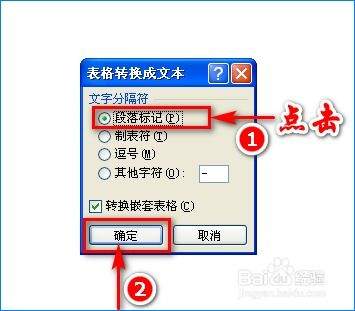
在整理excel数据的过程中,我们经常需要删除无效内容、冗余标注,把指定数据替换成空值是高频操作,比起手动逐行删除,掌握正确的方法能节省几倍的处理时间,以下是不同场景下的操作方法和注意事项。基础批量替换:特定文本一键清空如果要替换的是固定内容,比如批量删除表格
立即阅读2026-10-27 11:14:01

在数据可视化愈发兼顾实用性与美观性的今天,千篇一律的饼图、柱状图已经很难出彩,其实不用复杂的设计工具,只用excel就能制作出氛围感拉满的创意玫瑰图,不管是放在节日营销汇报、产品方案封面,还是做情感类数据展示,都能瞬间提升页面质感,接下来从多个维度拆解具体制作
立即阅读2026-10-27 11:11:01

日常工作中,我们经常需要用excel统计汇总数据,很多人都遇到过这样的问题:复制已经算好的单元格内容粘贴到其他位置后,要么变成错误公式,要么带出不需要的格式,甚至连隐藏单元格的错误数据也一并粘出来,打乱整份表格。其实只要选对方法,就能轻松复制出干净准确的计算结
立即阅读2026-10-27 11:04:02
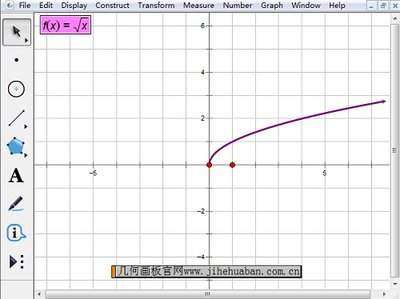
在日常办公数据处理中,我们经常需要在excel里对数值做开根号计算,不管是统计分析还是工程测算,掌握正确的公式输入方法能大幅提升处理效率,不少新手用户常会在这里卡壳,下面整理了三种常用的输入方法,覆盖不同的开根号计算需求。方法一:使用sqrt专用函数,适合常规
立即阅读2026-10-27 10:56:01

对于很多刚接触ps的设计者来说,图层样式是最容易被低估却实用性拉满的功能,它不需要绘制多余像素,就能实现质感、光影、立体等多种效果,全程支持非破坏性编辑,可随时调整参数,适配从电商设计到海报创作的各类需求。图层样式的基础调用与预设复用调用图层样式的核心操作有两
立即阅读2026-10-27 10:52:01
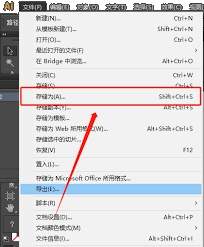
现在越来越多用户习惯用ai生成文案、报告后直接导出为pdf格式,但经常会出现多余水印、来源标注、空白页、隐藏注释等冗余内容,影响文件的正式使用,下文从多个维度整理实用解决方法。导出前调整ai工具原生参数多数多余内容其实源于导出时未关闭默认勾选的附加选项,用户在
立即阅读2026-10-27 10:48:01

不少使用excel2019制作表格的用户,常会遇到内容排版杂乱的问题,大多是没有正确设置内容的水平、垂直对齐导致的。对齐不仅决定表格的美观度,还直接影响内容阅读效率,下面就全面讲解不同的设置方法和适配场景。快速设置:工具栏一键对齐法这是新手最常用的快捷方法,适
立即阅读2026-10-27 10:43:01

在电商产品设计、创意海报制作中,塑料包装(塑封、保鲜膜)效果是很常用的质感加持技巧,能让生鲜、零食、文创周边的展示更有真实氛围感,不少新手设计师只会直接套用网纹素材,出来的效果生硬违和,融合度很差,其实用ps几步就能做出自然贴合的塑料包装效果,接下来从多个维度
立即阅读2026-10-27 10:37:01

做手账海报、新媒体封面的时候,一款原创卡通字体能瞬间提升作品的活泼感,不少新手觉得用ps设计卡通字体门槛很高,其实掌握几个基础步骤就能快速做出满意效果,接下来就给大家拆解具体操作方法。前期准备:确定风格打好字稿在开始设计前,先明确卡通字体的使用场景和整体风格:
立即阅读2026-10-27 10:29:01
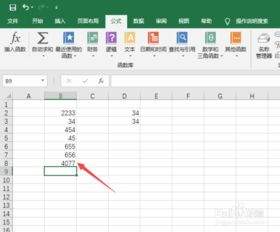
做数据整理最闹心的事儿莫过于此:辛辛苦苦整理完表格,删了一行内容、插了一个条目,好好的编号直接乱套,还要顺着重新改一遍,慢不说还容易出错。如果你用的是excel2019,其实根本不用手动调编号,三个简单的方法就能实现全自动排序编号,覆盖所有日常使用场景,看完就
立即阅读2026-10-27 10:26:02

在整理excel数据的时候,很多人都会遇到需要批量替换星号*的场景——比如导出的报表中商品名称自带星号标注、输入时误加了多余星号想要清理,但不少人操作时都会踩坑:明明只想要替换星号,结果整张表格的内容全被清空,这到底是哪里出了问题?其实这不是excel故障,只
立即阅读2026-10-27 10:17:01