在整理excel数据的过程中,我们经常需要删除无效内容、冗余标注,把指定数据替换成空值是高频操作,比起手动逐行删除,掌握正确的方法能节省几倍的处理时间,以下是不同场景下的操作方法和注意事项。
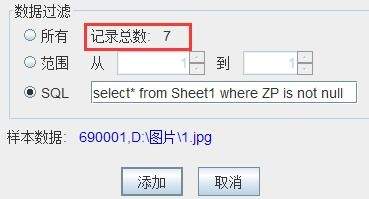
基础批量替换:特定文本一键清空
如果要替换的是固定内容,比如批量删除表格中所有的“待补充”“无效”“0”这类固定标注,最快捷的方式就是调用excel自带的查找替换功能。操作步骤非常简单:首先选中你需要处理的单元格区域,如果需要对整个工作表操作可以跳过选区步骤,按下快捷键ctrl+h即可调出查找替换对话框;在“查找内容”输入框中填写你要删除的指定内容,再将“替换为”输入框保持完全空白,这里需要注意不要误输入空格;确认信息后点击“全部替换”,几秒就能完成百行千行数据的处理。比如需要清空员工信息表中所有标注“已离职”的单元格内容,这个方法一步就能完成。
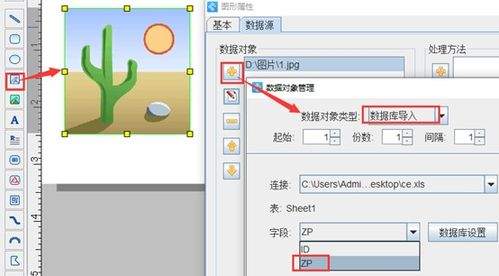
按规则替换:符合条件内容批量清空
如果需要把符合某一规则的数据替换成空,比如清空所有包含“测试”关键词的单元格,或是清空所有小于100的业绩数值,可以结合通配符或定位功能操作。如果是匹配规则文本,依旧可以用查找替换:在“查找内容”框输入*测试*,其中星号是excel的通配符,代表任意长度的任意字符,就能匹配所有包含“测试”的内容,后续替换步骤和基础操作一致。如果是按数值条件筛选清空,可以先选中目标列,通过筛选功能调出所有符合条件的单元格,选中后按下delete键就能直接批量替换成空,也可以通过f5调出定位窗口,使用定位条件选中符合类型的单元格后一键清空。
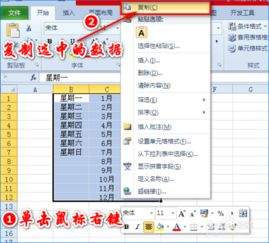
常见操作误区避坑
很多人操作后会出现数据异常,大多是踩了常见误区:第一,“替换为”框误输入空格,看似单元格空白,实际存有空格字符,会影响后续求和、去重等统计操作,一定要确认输入框完全空白;第二,操作前没有选中目标区域,导致全工作表不需要修改的内容也被清空,处理部分数据时一定要先选对范围;第三,替换单个字符时忘记勾选“单元格匹配”,比如替换单独的“0”时,不勾选会把102、100里的“0”也替换,导致原有数据出错,一定要根据替换需求勾选对应选项,才能保证结果准确。