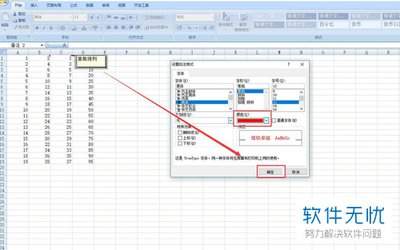
在整理excel数据的时候,很多人都会遇到需要批量替换星号*的场景——比如导出的报表中商品名称自带星号标注、输入时误加了多余星号想要清理,但不少人操作时都会踩坑:明明只想要替换星号,结果整张表格的内容全被清空,这到底是哪里出了问题?其实这不是excel故障,只是没搞懂星号在查找替换里的特殊规则。
为什么直接替换星号会出错
在excel的默认查找替换规则中,*和问号?都属于通配符,其中*的定义是“代表任意长度的任意字符”。也就是说,当你直接在查找框输入*的时候,excel会识别为“匹配表格中所有内容”,如果替换框留空,点击全部替换后,自然所有单元格的内容都会被清空,这是新手接触excel批量替换最容易踩的经典陷阱。
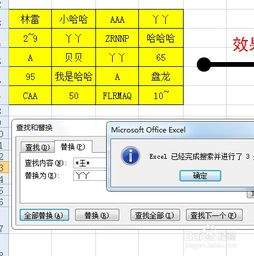
正确替换星号的两种实用方法
第一种是加转义符,也是日常操作中效率最高的方法。首先按下快捷键ctrl+h快速调出查找替换对话框,在「查找内容」输入框中输入~*,这里的~就是excel指定的转义符,加上这个符号后,excel就会把后续的*识别为普通的星号字符,而不是功能通配符。之后在「替换为」框输入你想要替换成的内容,如果只是清理多余星号直接留空即可,最后点击「全部替换」就能一键完成,比如单元格内容是“纯棉t恤*2024新款”,操作后就能直接得到干净的“纯棉t恤2024新款”,完全不会影响其他正常内容。
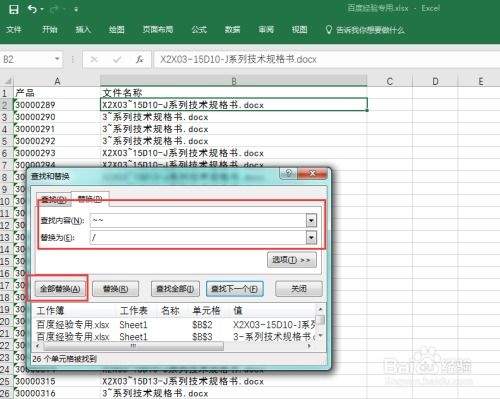
第二种是关闭通配符功能,适合怕记错转义符的新手。同样调出查找替换对话框后,点击「选项」按钮,找到「使用通配符」的勾选框,取消勾选后,excel就会把所有输入字符都当成普通文本处理,这时候直接输入*就能正常匹配表格里的星号,执行替换就不会出错。两种方法都能稳定生效,日常批量操作推荐优先用转义符法,无需调整额外设置,两步就能搞定替换需求。