不少使用excel2019制作表格的用户,常会遇到内容排版杂乱的问题,大多是没有正确设置内容的水平、垂直对齐导致的。对齐不仅决定表格的美观度,还直接影响内容阅读效率,下面就全面讲解不同的设置方法和适配场景。
快速设置:工具栏一键对齐法
这是新手最常用的快捷方法,适配大部分常规对齐需求。首先打开excel2019文件,选中需要调整对齐方式的单元格或整块目标区域,点击顶部功能区的「开始」选项卡,在中间的「对齐方式」功能组中,就能直接找到水平对齐和垂直对齐的快捷按钮。水平对齐选项包含左对齐、居中对齐、右对齐,点击对应图标即可一键生效:一般表格表头常用水平居中,左侧分类文本常用左对齐,数值类数据常用右对齐,符合大众阅读习惯。垂直对齐的三个快捷按钮(顶端对齐、垂直居中、底端对齐)也在同一功能组,点击对应选项就能快速调整内容在单元格纵向的位置,操作全程不超过三步,效率很高。
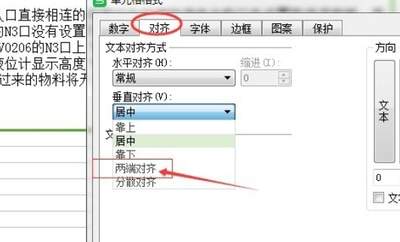
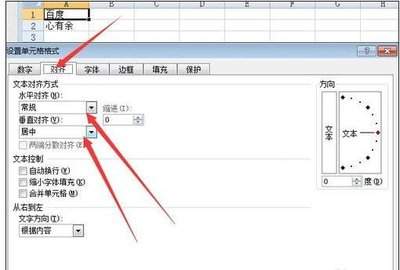
详细自定义:设置单元格格式对齐法
如果需要特殊对齐效果,可以用单元格格式面板做精细调整。选中目标区域后,按下快捷键ctrl+1就能快速调出面板,也可以右键点击选中区域选择「设置单元格格式」,在弹出的窗口中切换到「对齐」选项卡,就能看到完整的水平对齐、垂直对齐设置项。这里除了工具栏的基础选项,水平对齐还增加了填充、两端对齐、分散对齐等选项,填充对齐可以自动用现有内容填满单元格,适合做分隔线类特殊内容;垂直对齐也支持两端对齐、分散对齐,适配大高度单元格的排版需求,还可以在这里设置文本缩进值,避免内容紧贴单元格边框,进一步提升美观度。
不同场景的对齐选择技巧
常规统计表格中,建议表头设置水平+垂直双向居中,分类项设置水平左对齐+垂直居中,数值设置水平右对齐+垂直居中,兼顾整齐度和可读性;如果是行高较大的备注栏、报名表填写栏,建议设置垂直两端对齐,让内容分布更均匀;批量制作标签、菜单类内容时,水平分散对齐可以自动适配单元格宽度,让排版更整齐。需要注意的是,手动调整行高后一定要同步检查垂直对齐,避免内容挤在单元格一侧影响观感,选中多个批量区域就能一次性完成所有对齐设置,不需要逐个调整。