日常处理excel表格时,无论是整理客户名单、统计销售数据还是录入员工信息,重复数据都是困扰很多人的常见问题——零散查找删除效率极低,还容易遗漏,掌握excel2019的批量删除重复值方法,能帮你大幅提升数据整理效率。接下来介绍三种适配不同场景的常用方法,覆盖绝大多数去重需求。
方法一:内置「删除重复值」功能(最常用)
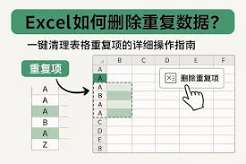
这是excel2019原生提供的最快去重方法,适合需要直接清理原表重复数据的场景。操作步骤非常简单:首先选中需要检查重复值的数据区域,如果需要对整张表格去重,点击任意一个数据单元格即可;接着点击顶部菜单栏的「数据」选项卡,在「数据工具」功能组中找到并点击「删除重复值」按钮;弹出设置窗口后,根据需求设置检查规则:如果要求整行数据完全一致才判定为重复,点击「全选」即可;如果只要某一个关键字段(如客户id、手机号、身份证号)重复就删除对应行,只勾选对应列、取消其他列的勾选即可;确认规则后点击「确定」,excel会自动完成批量去重,最后会弹出提示,告知你删除了多少重复项、保留了多少唯一值。
方法二:条件格式+筛选,适合需人工确认的场景
如果担心误删重要数据,想要先标记重复项再手动批量删除,可以选择这个方法。选中目标数据区域后,点击顶部「开始」选项卡,找到「条件格式」下拉菜单,选择「突出显示单元格规则」-「重复值」,在弹出窗口设置重复值的高亮填充颜色,点击确定后所有重复数据都会被醒目标记。接着点击「数据」选项卡的「筛选」按钮,点击目标列的筛选箭头,选择「按颜色筛选」,选中刚才标记的高亮颜色,就能筛选出所有重复数据,选中后批量删除即可,全程可人工核对,有效避免误删。
方法三:高级筛选提取唯一值,适合保留原数据的场景
如果不需要删除原数据,只是想要提取去重后的唯一数据到新区域,可以用高级筛选。点击「数据」-「高级」,在弹出窗口选择「将筛选结果复制到其他位置」,设置「列表区域」为原始数据区域,「条件区域」留空,「复制到」选择一个空白单元格作为结果起始位置,勾选「选择不重复的记录」后点击确定,就能得到一份去重完成的新数据,原数据保持不变,方便后续对比核对。三种方法适配不同需求,根据场景选择就能高效完成批量去重工作。