对于很多刚接触ps的设计者来说,图层样式是最容易被低估却实用性拉满的功能,它不需要绘制多余像素,就能实现质感、光影、立体等多种效果,全程支持非破坏性编辑,可随时调整参数,适配从电商设计到海报创作的各类需求。
图层样式的基础调用与预设复用
调用图层样式的核心操作有两种,多数新手容易踩坑:不要双击图层名称(那是修改图层名称),双击图层缩略图旁的空白区域,就能直接调出图层样式面板;也可以点击图层面板下方的“fx”图标,选择需要添加的样式打开面板。面板内置了大量官方预设,比如金属字、浮雕按钮、投影卡片,新手可以直接调用预设后微调参数,也可以把自己调试好的常用效果保存为自定义预设,下次做同类设计直接套用,大幅提升效率。
常用图层样式的场景化应用
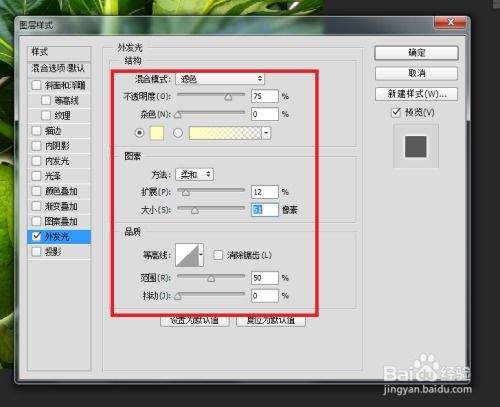
不同样式对应不同设计需求,比如投影是最常用的样式,做悬浮弹窗ui时,要把投影调整为低不透明度、大大小、低扩展,得到柔和自然的阴影,做海报压字投影时则要缩小距离、降低大小,避免阴影抢主体的关注度;斜面和浮雕适合做立体logo、凹凸标牌,调整深度和软化参数,软斜面能做出细腻的皮革凹凸质感,硬斜面能做硬朗的金属铭牌效果;颜色叠加和渐变叠加可以快速更换素材色彩,不用重新栅格化图层,做品牌主图的文字换色时格外高效;外发光则是霓虹海报、夜光文字的核心,调低不透明度、调整发光范围,就能做出通透的发光效果,比手动绘制更自然。
图层样式的进阶编辑技巧
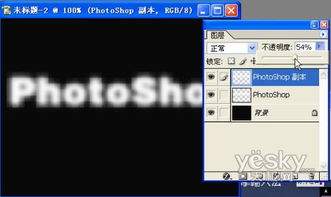
批量处理同效果元素时,可以直接右键拷贝图层样式,粘贴到多个目标图层,不用重复调试;如果效果参数和设计尺寸不匹配,选择“缩放效果”就能整体调整效果大小,不用逐个修改参数;需要临时测试不同效果时,只需在fx展开的效果列表里关闭单个样式的可见性,不用删除整个样式组,方便对比调整。用好图层样式,能在保证效果自然的同时减少设计工作量,是非专业设计者也能快速掌握的高效创作技巧。