日常整理客户名单、商品台账、员工信息表时,我们经常遇到只记得产品关键字、客户名称片段,需要快速调出完整名称的情况,一个个翻找不仅效率低,还容易漏看错看。其实excel里有两种非常实用的方法,就能轻松实现关键字模糊匹配查找全称,不管是新手还是常常用excel的职
立即阅读2026-10-28 09:50:01
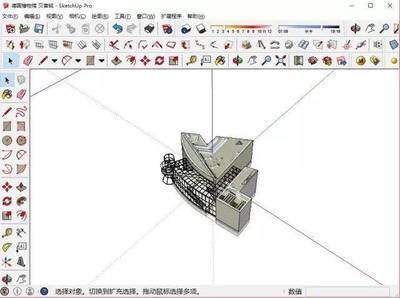
做电商主图、活动海报的时候,带空间感的俯视艺术字总能瞬间拉开视觉层次,比平面字更有吸睛效果,用ps就能轻松做出自然的俯视艺术字,不用复杂的三维插件,新手也能快速上手。第一步:搭建基础字体基底打开ps新建对应尺寸的画布,做网图用72分辨率、印刷用300分辨率即可
立即阅读2026-10-28 09:45:02

日常工作处理表格数据时,查找一组数据的最小值和最大值是非常高频的需求,excel针对不同场景提供了多种实现方法,我们可以根据需求灵活选择。函数法:输出固定最值结果如果需要把最值结果固定显示在单元格中,最常用的就是max和min函数,语法非常简单:最大值公式为=
立即阅读2026-10-28 09:41:01
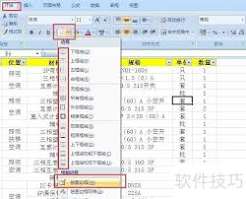
你有没有遇到过这种情况?熬夜做好了给客户的报价单、给公司的月度考勤表,预览没问题点了打印,拿到纸一看居然只有黑糊糊的文字,原本整整齐齐的表格网格线全没了,歪歪扭扭的文字连内容都对不上,还要重新调整重打,既浪费纸又耽误事。很多用excel2019的新手都踩过这个
立即阅读2026-10-28 09:36:01

很多做设计的小伙伴都会遇到需要做「文字中嵌文字」的效果,不管是海报、品牌宣传图还是电商主图,这种层次丰富的设计感都很吸睛。其实用ps做这个效果一点都不难,跟着下面的步骤走,新手也能一分钟搞定。第一步:创建基底大文字打开ps新建对应尺寸的画布,选择左侧工具栏的「
立即阅读2026-10-28 09:29:02

现在不少刚开始接触蚂蚁阿福app的用户,都会在注册或者使用过程中产生一个疑问:这款应用到底能不能自己设置昵称?毕竟在个人信息越来越受重视的今天,大家都不想用系统默认的一串数字id,也不愿意随便暴露自己的真实姓名,能自定义昵称已经成了很多人选app时隐形的加分项
立即阅读2026-10-28 09:22:02

不管是做海报底纹、ui界面背景还是新媒体封面,简约有设计感的多边形格子背景都很受欢迎,不用找素材网站搜免费资源,在ps里几步就能做出自定义大小、风格的多边形格子背景,新手也能轻松上手。新建画布与开启辅助设置首先打开ps,按下ctrl+n新建画布,根据使用场景设
立即阅读2026-10-28 09:17:02
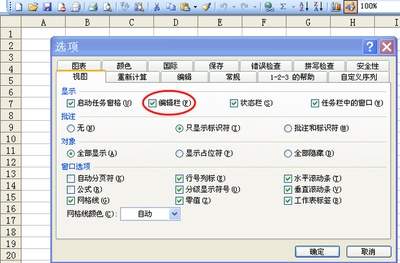
在日常办公中,很多人习惯用excel批注标注数据备注、修改说明,方便团队协作或者后续复盘,可有时候明明添加了批注,打开文件却找不到,遇到excel批注不显示的问题,不用着急,可以按照以下步骤逐一排查解决。检查批注默认显示设置绝大多数批注不显示的问题,都出在系统
立即阅读2026-10-28 09:12:01

日常整理excel表格时,我们经常会遇到需要将表格中重复出现的相同字符,统一替换为连续自然数的需求:比如批量给无序号的商品补编号、给重复占位符替换排序、整理问卷的缺项编号等,不同数据规模和场景下,操作方法也各有优劣,这里从多维度梳理实用方案。新手友好:函数组合
立即阅读2026-10-28 09:06:01

在潮牌海报、电商banner、社交平台封面设计中,挤压风格文字总能凭借层次饱满的视觉张力抓住眼球,很多新手觉得ps做挤压文字难度高,其实用简单的图层操作就能做出自然高级的效果,接下来分享新手也能快速上手的操作方法。准备工作与基础文字搭建打开ps后根据需求新建画
立即阅读2026-10-28 09:03:02
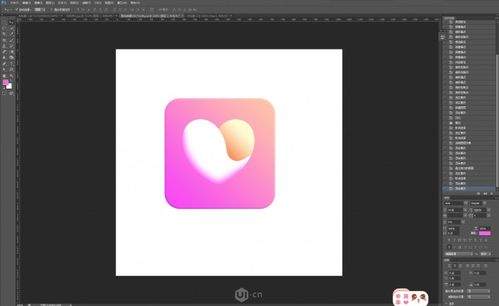
在网页设计、ui界面设计中,超链接图标logo是引导用户跳转的核心视觉标识,清晰辨识度高的超链接图标能大幅提升用户体验,很多新手设计师不清楚如何用ps做出规范美观的超链接图标,接下来就从搭建到导出全流程拆解方法。前期准备与画布搭建在开始设计前,首先要明确图标的
立即阅读2026-10-28 09:00:03

在日常办公文档归档、项目方案评审等场景中,excel2019表格里的批注往往记录了重要修改意见、补充说明,很多新手用户常会遇到打印表格时批注无法正常显示的问题,其实根据不同的使用需求,excel2019提供了多种批注打印方案,我们可以按需选择适配的方法。所有批
立即阅读2026-10-27 13:15:01