在ps2019做文字效果设计时,经常需要在原有文字选区的基础上向外扩展,用来制作外描边、字衬色块、发光阴影等效果,不同需求对应不同的扩展方法,接下来从多个操作维度整理实用技巧。通过原生菜单命令均匀扩展选区这是最通用的均匀扩展方法,适合需要给文本选区四周等距扩大
立即阅读2026-10-26 12:28:02

对于刚接触photoshop做设计、修图的新手来说,图层混合模式是解锁创意效果的核心功能,不管是给照片调色、做素材合成,还是添加纹理特效,用好混合模式能省大半操作步骤,很多初学者找不到设置也摸不清用法,下面就讲清楚具体设置方法和实用技巧。打开面板找到混合模式设
立即阅读2026-10-26 12:20:02

很多做网页设计、ui界面或是电商美工的朋友,经常需要用到质感金属按钮,不用复杂的手绘技巧,靠ps自带的图层样式就能快速做出来,步骤简单上手快,新手也能一次做出合格效果。第一步:绘制基础按钮造型打开ps新建500*500像素的画布,背景填充浅灰色方便观察效果,新
立即阅读2026-10-26 12:17:02

很多使用photoshop处理设计、修图的创作者,都会积累大量笔刷、渐变、色板、样式资源,杂乱的预设不仅难找,还会拖慢软件启动速度,用好预设管理器就能一键整理,让工作效率提升不少。第一步:打开预设管理器打开photoshop后,不管你使用哪个版本,都可以通过顶
立即阅读2026-10-26 12:09:01

很多设计师在做ui界面、海报排版或者logo设计时,都需要用到规整的缺口圆环矢量元素,不少人会误以为这类图形只能用ai绘制,其实在ps中也能快速做出可任意缩放编辑的缺口圆环矢量图,操作步骤也十分简单,新手也能快速上手。新建画布与基础设置打开ps软件后,点击新建
立即阅读2026-10-26 12:02:01

在平面设计、人像修图等场景中,我们经常需要对ps里的某一个元素做镜像翻转,实现对称效果或者调整构图,但不少新手常会误操作把整个画布翻转,拖慢工作进度。其实只要掌握正确方法,单个图层的镜像翻转非常简单。第一步:确认单个图层的选中状态很多操作出错的根源都在于没有正
立即阅读2026-10-26 11:59:01

做品牌物料设计、印刷出品的时候,你是不是遇过这种尴尬:手里只有客户给的彩色logo源文件,赶方案要做深底海报、单色画册,急需logo反白或反黑版本,翻遍文件夹找不到单独文件,对着一堆分层瞎改半小时,出来的效果要么缺块要么线条歪?其实在ai里做原生彩色logo的
立即阅读2026-10-26 11:55:01
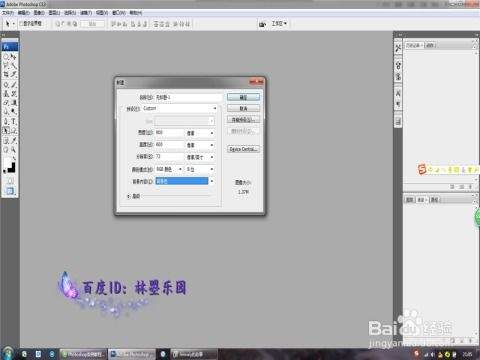
喜欢做潮酷海报、氛围感壁纸的设计爱好者,一定见过那种自带视觉张力的闪电效果字,炸裂的电光缠绕着文字,氛围感直接拉满。很多人以为这种效果要找额外素材或者用复杂插件,其实只用ps自带功能,几步就能做出来,今天就把这个简单好上手的方法分享给大家。第一步:基础画布与文
立即阅读2026-10-26 11:51:01

不管是做户外露营海报、治愈系手账底纹,还是北欧风ppt背景,一块干净清爽的扁平化雪山都是提升设计质感的加分项。不用找素材抠图,也不用专业手绘基础,新手用ps花10分钟就能做出氛围感拉满的雪山图形,接下来一步步跟着做就好。第一步:新建画布铺好基础底色打开ps新建
立即阅读2026-10-26 11:43:01

在婚纱照后期处理中,替换背景是非常常见的需求,而半透明纱质的婚纱一直是抠图换背景的难点,ps的通道抠图替换法恰好能精准保留婚纱的通透纹理,轻松完成自然的背景替换,接下来就为大家分享完整的操作流程。前期准备:整理素材调出通道面板首先打开需要处理的婚纱原图,在图层
立即阅读2026-10-26 11:35:01

刷朋友圈刷到别人的环形旋转照片,氛围感直接拉满,不管是生日plog、旅行合集还是闺蜜合照,旋转排版比死板的九宫格有意思一百倍?其实不用找带水印的复杂在线模板,用ps10分钟就能搞定,新手也能一次成功。第一步:提前备好素材新建画布做旋转排版不用准备太多照片,3-
立即阅读2026-10-26 11:28:01

不少刚玩维修物语的朋友都会卡在金币不够用,想买工具扩店面都没资金,其实只要摸准玩法,不用天天蹲高风险大订单也能快速攒钱,几个实用技巧分享给大家。优先周转短单滚起初始资金很多新手入门就盯着几万金币的大维修单,殊不知大订单不仅需要提前垫钱买稀有配件,还动辄耗时大半
立即阅读2026-10-26 11:23:01