在复古动画设计、老交互项目开发领域,flash(现升级为adobe animate,操作逻辑完全通用)制作带阴影文本的方法仍然被很多设计师需要,清晰的阴影能让文本从背景中凸显出来,提升画面层次感,接下来为大家梳理完整操作步骤。
前期准备与基础文本创建
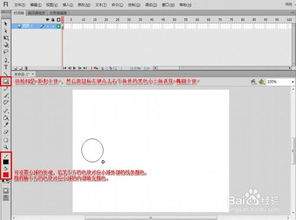
打开flash软件后,根据需求新建对应尺寸的actionscript 3.0文档,在左侧工具栏选择文本工具,在右侧属性面板调整好文本的字体、字号、颜色以及对齐方式,选择静态文本模式更方便后续编辑,接着在舞台合适位置点击输入需要的文本内容,调整文本位置到画面合适区域后,点击图层面板的锁定按钮锁定文本层,避免误操作,随后在文本层下方新建一个独立图层命名为「阴影层」,阴影必须放在原文本下方才能呈现正确效果。
原位复制生成阴影基础形状
解锁刚刚锁定的文本层,选中文本对象后按下ctrl+c复制,接着选中「阴影层」,按下ctrl+shift+v执行原位粘贴,让两个文本完全重合,保证阴影偏移后位置逻辑正确。接下来修改阴影层文本的颜色,通常选择比原文本深两个色号的灰色或黑色,适配大多数浅色背景场景,如果背景本身偏深,可以将阴影调整为浅黑色保证辨识度。修改完成后,用方向键将阴影层的文本向右、向下各移动2-3像素,得到基础的偏移阴影效果,如果需要复古硬边风格的阴影,到这一步就已经完成制作。
柔化调整优化阴影真实质感
如果想要更自然的现代软阴影效果,我们可以对阴影进一步处理:选中阴影层的文本,连续按下两次ctrl+b将文本打散为矢量形状,接着点击顶部菜单栏修改-形状-柔化填充边缘,在弹出的设置框中,将柔化距离设置为4-6像素,步骤数设置为2,选择「扩展」方向后点击确定,就能得到边缘柔和过渡的阴影。最后在属性面板的颜色样式中,将阴影的alpha值调整为60%-75%,降低阴影不透明度,让阴影更通透自然。如果需要调整光影方向,只需要修改阴影的偏移方向即可,想要更强的层次感可以多复制一层阴影逐步调低透明度,适配不同设计风格。