你有没有遇到过这种情况?熬夜做好了给客户的报价单、给公司的月度考勤表,预览没问题点了打印,拿到纸一看居然只有黑糊糊的文字,原本整整齐齐的表格网格线全没了,歪歪扭扭的文字连内容都对不上,还要重新调整重打,既浪费纸又耽误事。很多用excel2019的新手都踩过这个坑,翻遍打印设置都找不到开启网格线的,今天就把两种最实用的设置方法讲清楚,看完就能操作。
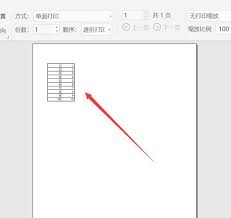
方法一:直接开启打印网格线,零基础一步到位
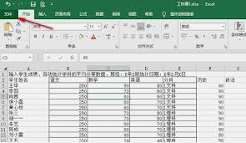
这种方法适合只需要快速打出全表网格线的场景,不用调整格式,十几秒就能设置完成。首先打开你需要打印的excel2019文件,选中要打印的目标工作表,这里要提醒大家,excel的网格线打印设置只对当前选中工作表生效,如果要打印多个工作表,需要逐个设置,别漏选。很多新手第一反应是去「文件-打印」里找设置,翻遍所有选项都找不到,其实正确在顶部功能区的「页面布局」选项卡中。点击「页面布局」后,找到「页面设置」功能块右下角的小斜箭头,点击打开完整的页面设置对话框,再切换到「工作表」标签页,在「打印」分类下就能看到「网格线」的勾选框,打上勾后点击确定,回到打印预览就能看到完整的网格线已经显示,直接发送打印即可。
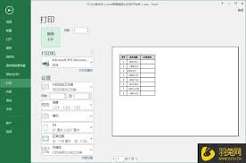
方法二:手动添加单元格边框,适合自定义格式需求
如果是需要给客户看的正式文件,或者只需要给部分表格加线,不想整个工作表都打印出多余网格线,手动加边框的方法会更灵活好用。首先用鼠标拖动选中你需要添加边框的所有表格区域,选中后按下快捷键ctrl+1就能快速打开「设置单元格格式」窗口,不用麻烦找右键菜单。切换到「边框」选项卡,你可以先在左侧「样式」里选想要的线条粗细,如果需要外框粗、内框细的标准表格格式,可以先选细线条,点击「内部」添加内框,再选粗线条,点击「外边框」添加外框,设置完成点击确定即可。这种方式添加的边框不管怎么打印都会直接显示,还能调整线条颜色,满足正式文档的排版需求。
两个容易忽略的小细节
第一,设置完一定要先看打印预览再打印,避免因为分页错位导致网格线显示不全;第二,默认开启的网格线颜色偏浅,如果打印机分辨率不高,很容易打印出来发虚看不清,这种情况优先选择手动加边框的方法,效果会好很多。其实excel2019打印网格线的设置并不复杂,找对就能一次搞定,再也不用打印完没线再手动画框浪费时间了。