很多使用photoshop处理设计、修图的创作者,都会积累大量笔刷、渐变、色板、样式资源,杂乱的预设不仅难找,还会拖慢软件启动速度,用好预设管理器就能一键整理,让工作效率提升不少。
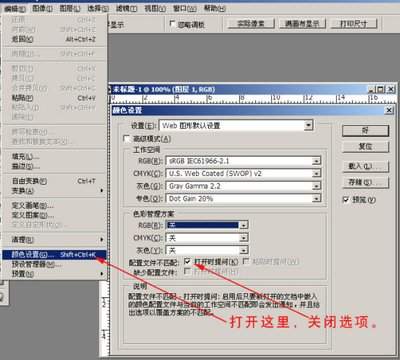
第一步:打开预设管理器
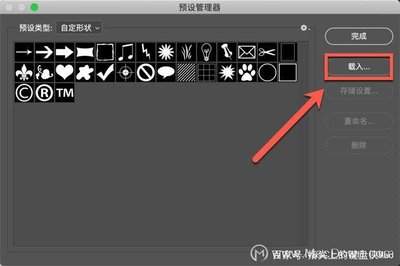
打开photoshop后,不管你使用哪个版本,都可以通过顶部菜单栏找到:点击导航栏的「编辑」选项,下拉找到「预设」选项,点击子菜单中的「预设管理器」就能调出设置面板。如果经常需要调整预设,也可以把这个添加到常用操作清单,后续调用会更方便。打开面板后,你就能看到当前所有加载的预设资源,顶部还可以通过「预设类型」下拉栏切换笔刷、色板、渐变、样式、自定义形状等不同分类,不用关闭面板重复操作,切换管理很灵活。
第二步:分类整理预设资源
想要导入网上下载的外部预设资源,只需要点击面板右侧的「载入」按钮,找到对应格式的预设文件(比如笔刷为.abr格式、渐变为.grd格式),确认后就能直接添加到当前资源列表中。对于重复、长期闲置不用的预设,你可以按住ctrl键点选多个不需要的资源,点击「删除」按钮就能批量移除,这一操作只会从当前面板移除预设,不会删除你本地保存的原预设文件,整理时可以放心操作。整理完成后,你可以点击「存储预设」,把当前分类好的预设保存为单独文件,换设备、重装软件时直接载入就能恢复,不用担心辛苦收集的资源丢失。
第三步:优化日常调用效率
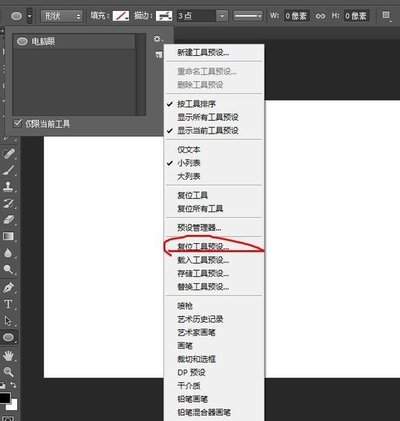
预设太多找起来麻烦?你可以调整预设的缩览图大小适配不同需求:点击面板右侧的「缩览图选项」,管理笔刷时可以选择大缩览图,直观看到笔刷形态效果,不用反复测试调整;管理色板时选择小缩览图,能在一屏内显示更多颜色,减少滚动查找的时间。另外,建议不要把所有预设都一次性载入,把插画、修图、设计不同场景的预设分门别类存成独立预设包,只用当下需要的分类,既能保持界面整洁,也能避免ps加载过多资源导致启动卡顿,对于创作者来说,花十几分钟做好预设管理器设置,能长期提升创作效率。