在婚纱照后期处理中,替换背景是非常常见的需求,而半透明纱质的婚纱一直是抠图换背景的难点,ps的通道抠图替换法恰好能精准保留婚纱的通透纹理,轻松完成自然的背景替换,接下来就为大家分享完整的操作流程。
前期准备:整理素材调出通道面板
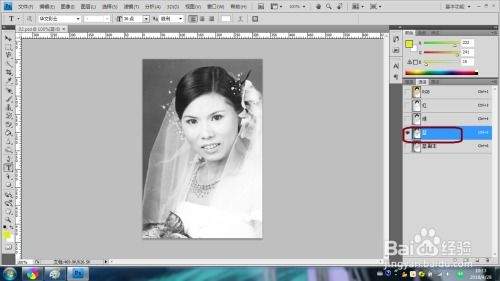
首先打开需要处理的婚纱原图,在图层面板中右键点击背景图层选择「复制图层」,所有操作都在复制图层上进行,避免破坏原素材。接着找到顶部菜单栏「窗口」,勾选「通道」调出通道面板。ps通道依靠明暗度区分选区,半透明区域会自然保留灰度信息,恰好适配婚纱的纱质半透明特性。接下来逐一查看红、绿、蓝三个单色通道,找到人物与背景反差最大的通道,一般来说蓝色通道反差最明显,右键复制该通道备用。
通道调整:强化明暗提取精准选区
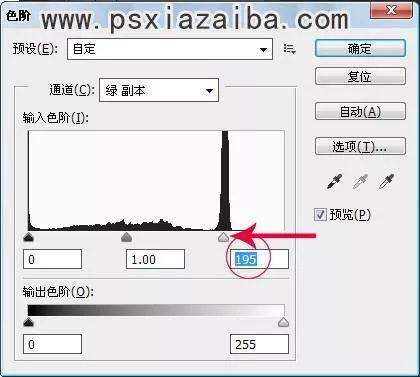
选中刚复制的单色通道,按下快捷键「ctrl+l」调出色阶工具,将左侧黑色阴影滑块和右侧白色高光滑块向中间拖动,逐步强化明暗对比,直到背景变为完全纯白色,人物实体部分变为纯黑色,婚纱的半透明纱质部分保留自然的灰色过渡即可。如果背景还有灰色杂块,用硬边缘白色画笔涂抹干净;人物实体内部有白色留白,用硬边缘黑色画笔补全。调整完成后按住ctrl点击通道缩略图提取选区,再回到图层面板,给复制的婚纱图层添加图层蒙版,原本的背景就会被隐藏,婚纱已经被精准抠出。
替换背景:调整融合提升自然效果
将提前准备好的新背景素材拖入ps,放在婚纱图层的下方,调整背景的大小和位置适配人物比例。如果婚纱边缘有轻微杂色,可以用10%-20%低不透明度的黑画笔微调蒙版,再给婚纱图层添加一个色彩平衡调整层,创建剪贴蒙版后微调婚纱色彩,让婚纱光影和新背景统一:换成户外草坪背景就加少量暖调,换成蓝天海景背景就加少量冷调,最终就能得到通透自然的婚纱换背景效果,和直接抠图相比,纱质纹理更真实,没有生硬的边缘痕迹。