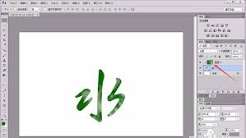
喜欢做潮酷海报、氛围感壁纸的设计爱好者,一定见过那种自带视觉张力的闪电效果字,炸裂的电光缠绕着文字,氛围感直接拉满。很多人以为这种效果要找额外素材或者用复杂插件,其实只用ps自带功能,几步就能做出来,今天就把这个简单好上手的方法分享给大家。
第一步:基础画布与文字铺垫
打开ps新建一块画布,日常做海报可以选择a4尺寸,分辨率设置为72就够用,先把背景图层填充为纯黑色,方便后续电光效果显现。接着选择文字工具,一定要挑选一款粗厚的字体,比如思源黑体粗体、蒙纳超刚黑这类,字越粗最终的闪电效果越明显,输入你想要做效果的文字,填充为白色,调整好大小和位置后,右键点击文字图层选择「栅格化文字」。
第二步:滤镜做出闪电纹理雏形
复制栅格化后的文字图层,隐藏原文字层备用,选中复制出来的文字层,执行「滤镜-渲染-分层云彩」,ps会自动生成随机的黑白不规则纹理,这就是闪电的基底了。接着按下「ctrl+i」执行反相,让黑色部分变浅、白色部分变深,再调出色阶工具(快捷键ctrl+l),拖动左右两个滑块向中间压缩,让暗部更黑、亮部更亮,调整到文字笔画间出现自然的不规则黑白闪电纹理就可以停手。
第三步:调色上色还原电光质感
现在给黑白纹理上色,新建一个「色相/饱和度」调整图层,右键点击创建剪贴蒙版,把效果限制在文字范围内。勾选左下角的「着色」选项,拖动色相滑块调到蓝青色区间(一般色相在180-220之间就很有电光感),调整饱和度和明度让颜色更通透透亮。接着给文字层添加「外发光」图层样式,发光颜色选浅青白色,大小调整到稍微溢出文字边缘就好,混合模式改成滤色,闪电的通透发光感就出来了。

第四步:细节微调增强氛围感
想要效果更自然,可以新建一个空白图层,同样创建剪贴蒙版,选择低硬度、15%左右不透明度的浅青色画笔,在文字边缘的亮部轻轻扫几下,强化光晕发散的效果。最后可以给整个画面加一个全局色阶调整,压暗整体暗部,让闪电的对比度更强。整个制作过程只用ps自带工具,不用下载任何素材,十几分钟就能做出质感满满的闪电效果字,赶紧打开ps试试吧。