在excel数据分析中,动态图表能够根据数据变化自动更新显示范围,让报表更加智能直观。而cell函数作为excel中获取单元格信息的重要工具,配合名称管理器和动态引用,可以轻松实现图表的动态显示效果。
认识cell函数的核心参数
cell函数的基本语法为cell(info_type, reference),其中info_type指定要返回的信息类型,reference为目标单元格。常用参数包括"row"返回行号、"col"返回列号、"address"返回单元格、"filename"返回文件路径等。利用这些参数,我们可以动态获取数据区域的起止位置,为动态图表提供基础支撑。
利用cell函数构建动态数据区域
假设a列存放销售数据,需要图表根据实际有数据的行数自动调整。首先通过cell("row",a100)可获取第100行的行号,再结合counta函数统计非空单元格数量,确定数据终点。在名称管理器中定义动态名称,例如datarange=offset($a$1,0,0,counta($a:$a),1)。这样当新增数据时,引用范围会自动扩展。
结合index与cell实现图表联动
更进阶的做法是将cell与index函数结合使用。例如通过cell("col",b5)获取当前列号,再用index函数精确定位数据点。当用户切换不同年份或类别时,cell函数能够实时捕捉当前选中区域的位置信息,配合数据验证下拉框,图表即可根据选择内容动态切换显示。
动态图表制作的实操步骤
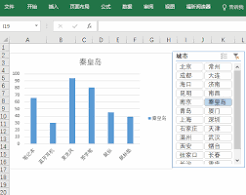
第一步,在工作表中整理好源数据并确保无空行;第二步,通过名称管理器创建基于cell和offset的动态名称;第三步,选中图表右键更改数据系列,将固定引用替换为刚才定义的动态名称;第四步,测试新增或删除数据后图表是否自动更新。整个过程无需编写vba代码,仅用函数即可实现。
注意事项与优化建议
使用cell函数时需注意,它属于易失性函数,数据量过大时可能影响计算速度。建议将动态引用范围控制在合理区间,避免整列引用。同时确保源数据连续无断裂,否则动态范围可能出现偏差。合理运用cell函数搭配名称管理器,是提升excel报表交互体验的高效方案。