喜欢做氛围感海报的设计师,大多都试过岩浆熔岩风格的视觉设计,其中在熔岩里漂泊的字体自带张力和冲击力,很适合做潮流海报、游戏主题banner的,用ps就能轻松做出效果,步骤并不复杂。
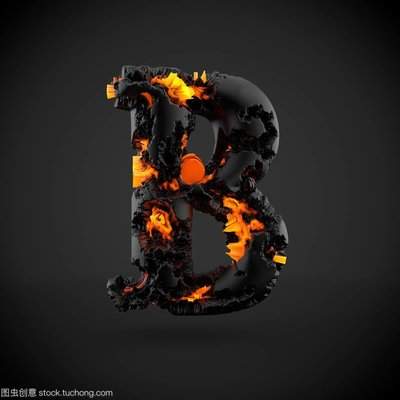
前期准备与基础画布搭建
打开ps新建一张1920*1080像素的画布,分辨率设置为72,背景填充深炭黑色。提前找一张高清的流动熔岩实拍素材,素材最好选纹理丰富、明暗对比清晰的类型,导入ps后复制两份,一份放在最底层当背景,另一份预留做字体纹理。接着选择粗厚醒目的无衬线字体,比如impact或者思源黑体粗黑,输入需要的文字内容,调整文字大小和位置,放在画布视觉中心,文字颜色随意,只要能看清轮廓即可,将文字层放在背景熔岩层上方。
剪贴蒙版制作字体纹理基底
把预留的第二份熔岩素材移动到文字层上方,右键点击该熔岩图层,选择「创建剪贴蒙版」,此时熔岩纹理就会自动被限制在文字的轮廓范围内,不会超出字体显示。接下来调整熔岩素材的大小和位置,让熔岩的流动方向贴合字体的笔画走势,尽量让纹理的亮部分布在字体视觉中心,暗部落在边缘,初步营造出字体本身就是熔岩组成的质感。
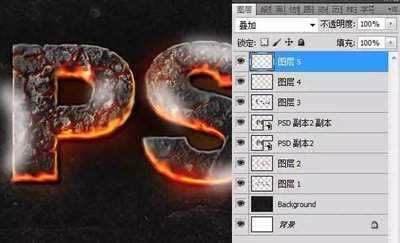
融合调整打造漂泊感
选中最底层的背景熔岩层,执行「滤镜-模糊-高斯模糊」,设置2像素的模糊半径,再把图层透明度调整为65%,让背景熔岩虚下去,突出前景的字体。接着给文字层添加图层样式:添加内发光,混合模式设为正片叠底,颜色选深酒红色,大小设置为8像素,做出字体边缘被熔岩浸润的质感;再添加外发光,颜色选亮橙红色,混合模式滤色,大小设置为20像素,模拟熔岩发热的光晕。最后给文字和纹理所在的图层组添加图层蒙版,用不透明度15%的柔边黑色画笔,轻轻擦除字体下半部分的边缘,让字体和背景熔岩自然过渡,营造出一半浮在熔岩表面、一半沉在熔岩里的漂泊感。
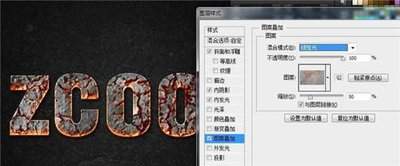
最终调色优化质感
在所有图层上方新建一个曲线调整层,压暗暗部、提亮橙红色的中间调,让整体暖调更浓郁,再添加1%的单色杂色,模拟熔岩粗糙的肌理感,最后微调整体对比度,让亮部的熔岩更通透、暗部的轮廓更清晰,一张自带流动感的熔岩漂泊字体就制作完成了。