很多企业行政、人事岗位的工作人员,经常需要批量整理员工档案、统计退休信息,手动计算不仅效率低还容易出错,其实在excel 2016中,通过嵌套简单函数就能一键批量算出员工退休年龄和对应退休日期,接下来就给大家分享实用操作方法。
提前整理好基础信息列
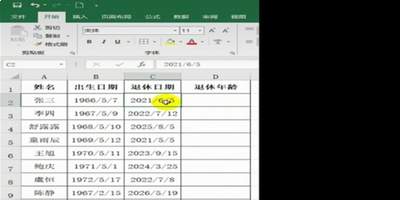
计算退休年龄的核心依据是员工的性别、岗位身份和出生日期,我们可以先在表格中预留好基础列:第一列a列存储员工18位身份证号,第二列b列标注性别,第三列c列标注岗位身份(工人/干部)。如果不想手动逐个输入性别,也可以用身份证号自动提取:在b2单元格输入公式=if(mod(mid(a2,17,1),2)=1,"男","女"),下拉填充就能自动识别性别,18位身份证的第17位奇数为男、偶数为女,识别准确率接近100%。之后提取出生日期到d列,在d2输入=mid(a2,7,4)&"-"&mid(a2,11,2)&"-"&mid(a2,13,2),输入后将d列单元格格式调整为日期格式即可。
嵌套函数计算员工退休年龄
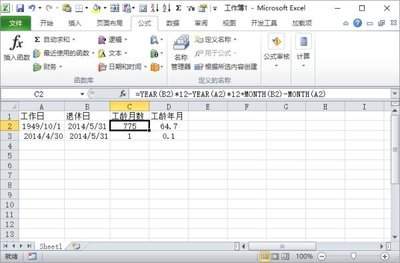
当前我国法定退休规则为:男性年满60周岁退休,女工人年满50周岁退休,女干部年满55周岁退休,我们可以用if函数嵌套匹配规则,直接得到退休年龄或对应退休日期。如果只需要得到法定退休年龄,可在空白单元格输入公式:=if(b2="男",60,if(c2="干部",55,50)),下拉就能得到所有员工的法定退休年龄。如果需要同时得到准确的退休日期,可以改用日期嵌套公式:=date(year(d2)+if(b2="男",60,if(c2="干部",55,50)),month(d2),day(d2)),公式的逻辑是提取员工出生日期的年月日后,给出生年份加上对应的法定退休年龄,月份和日期保持不变,就能得到准确的退休日期。
批量调整与结果验证
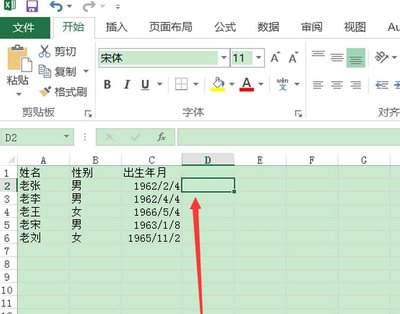
输入公式按回车得到第一个结果后,选中单元格下拉就能批量完成所有员工的计算,之后如果是日期结果,只要把结果单元格格式调整为短日期,就能清晰展示。如果后续退休政策调整,只需要修改公式里的年龄数值,重新下拉就能得到新结果,效率远高于手动计算,适合处理上百人的员工档案统计,也能避免人工计算的错误。