日常做数据统计、序号整理、实验数据记录时,我们经常需要用到规范的等差数列,不少新手还在手动逐个输入,既浪费时间又容易出错。其实excel针对不同使用场景,设计了多种简便的输入方法,适配不同需求,接下来就给大家逐一介绍。
拖拽填充柄快速生成法
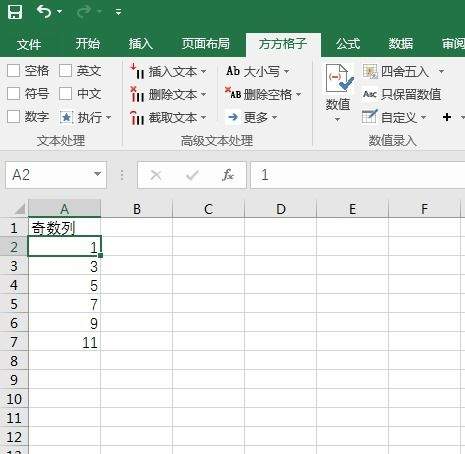
这种方法最适合新手操作,多用于短序列的快速生成。操作逻辑非常简单:等差数列的核心是固定公差,我们只需要在前两个单元格分别输入正确的首项和第二项,就能确定公差。比如要生成首项为1、公差为2的序列,就在a1输入1、a2输入3,选中这两个单元格后,把鼠标移动到单元格右下角的黑色方块上,光标会变成黑色十字形的填充柄,按住左键向下拖拽到需要的位置后松开,excel就会自动按照确定好的公差生成完整等差数列。需要注意的是,如果只选中一个单元格拖拽,默认会复制内容而非生成序列。
序列对话框精准生成法
如果需要生成长序列,或者要求严格匹配起止数值,这种方法比拖拽更高效准确。操作步骤为:先在首个单元格输入等差数列的首项,接着点击顶部菜单栏「开始」选项卡,找到「编辑」功能组中的「填充」按钮,下拉菜单中选择「序列」;在弹出的窗口中,选择序列生成的方向是按行还是按列,类型选择「等差数列」,再填入步长值(也就是我们说的公差)和终止值(序列最大不超过的数值),点击确定后,excel会自动生成符合要求的完整序列,哪怕需要生成到几千位,也能一步完成,不需要手动拖拽。

函数公式动态生成法
如果需要制作可调整的模板,后续可能修改首项或公差,可以使用函数法生成动态等差数列。最常用的写法是:如果首项放在a1单元格,公差为固定值n,只需要在a2单元格输入公式「=a1+n」,输入完成后下拉填充公式,就能得到动态等差数列,修改首项或公差后,整个序列会自动更新。如果需要固定参数,也可以写成=首项+(row(a1)-1)*公差,下拉即可生成。
以上三种方法覆盖了绝大多数使用场景,wps表格操作逻辑和excel完全一致,所有方法通用,大家可以根据序列长度、是否需要动态调整等需求,选择适合自己的方式。