在日常数据分析和汇报中,excel折线图是展示趋势变化的常用工具。而为了让图表更具参考价值,我们往往需要在折线图中添加一条水平直线,用来标注目标值、平均值或警戒线。很多用户在操作时却不知从何下手,下面就为大家详细介绍几种实用方法。
方法一:利用辅助数据系列添加水平线
这是最简单也最常用的方法。首先,在源数据旁边新建一列,输入与目标水平线对应的数值,比如目标值为80,就在该列每一行都填入80。接着选中原有数据和新增列,插入折线图。此时图表中会出现一条与横轴平行的直线。为了让它更醒目,可以右键点击该数据系列,设置线条颜色、粗细和样式,使其与主数据线区分开来。
方法二:添加误差线实现水平线效果
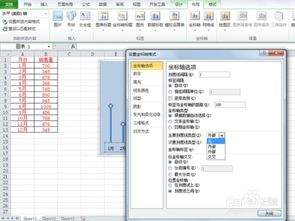
如果不想增加辅助列,可以借助误差线来实现。先选中图表中的数据系列,点击"图表设计"中的"添加图表元素",选择"误差线"。然后在误差线格式设置中,将方向设为"正负偏差",末端样式选择"无线端",并输入固定值作为水平线的纵坐标位置。调整完毕后,删除垂直方向的误差线,仅保留水平部分即可。
方法三:使用趋势线添加参考线
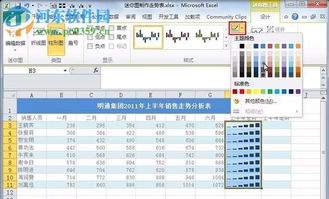
当需要表示平均水平时,可以利用趋势线功能。右键点击数据系列,选择"添加趋势线",在弹出的窗口中选择"线性"趋势线。如果目标是显示平均值,勾选"设置截距"并手动输入截距值,这样就能生成一条水平趋势线。该方法适合快速展示整体数据的平均水平。
方法四:插入形状手动绘制直线
对于不需要精确对应数据坐标的情况,可以直接在图表上手动绘制。点击"插入"菜单中的"形状",选择直线工具,按住shift键在图表中绘制一条水平直线。绘制后可以通过拖动调整位置,也可以在格式中设置线条颜色和粗细。这种方式灵活度高,适合临时性标注。
小技巧:让水平线更加专业美观
添加水平线后,建议为其添加数据标签,标明具体数值含义。同时可以将线条设置为虚线样式,与主数据的实线形成对比,提升图表可读性。若图表有多条参考线,注意使用不同颜色加以区分,避免视觉混乱。
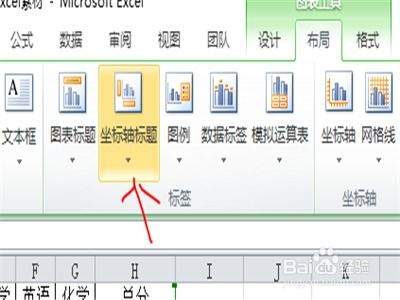
掌握以上几种方法,无论是目标达成线、平均基准线还是警戒阈值线,都能轻松添加到excel折线图中,让你的数据展示更加直观专业。