sketchup(也就是常说的草图大师)凭借轻量化的建模优势,成为很多设计师入门三维建模的首选工具,倒圆角又是建模中优化棱角、让模型更自然真实的高频操作。很多新手刚接触的时候经常摸不清操作逻辑,其实只要分清楚场景操作就很简单。
基础操作:平面边线倒圆角
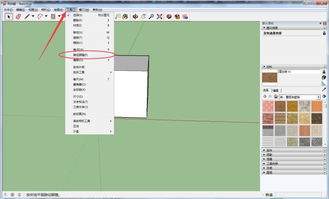
如果是对平面上的尖角或者开放边线做倒圆角,用软件自带的圆角工具就能快速搞定。你可以在大工具集里找到圆角图标,也可以通过顶部菜单栏「工具-圆角」调出功能。激活圆角工具之后,如果是交汇的尖角,依次点击构成尖角的两条相邻边线,接着输入你需要的圆角半径数值,按下回车就能生成顺滑圆角。如果是单条开放边线做圆角,激活工具后直接点击这条边线,拖动鼠标调整圆角大小,或是直接输入数值确认即可。
进阶操作:实体棱边倒圆角
如果是对整体实体模型的棱边做倒圆角,新版sketchup自带的实体圆角工具足够好用。操作前先确认模型是成型的实体群组或组件,激活圆角工具后,直接点击选中需要倒圆角的整条棱边,输入圆角半径后回车确认,就能生成自然的弧面圆角。如果是多条连续弯折的棱边,也可以一次性选中批量倒圆角,大幅提升建模效率。
倒圆角常见问题解决
很多新手倒圆角失败,大多是因为设置的圆角半径超过了边线本身的长度,超出了可生成圆角的范围,只要调小半径就能解决。如果是导入或插件生成的模型无法倒圆角,可以先将模型炸开,重新组合为实体群组后再操作。另外做产品或建筑建模时,要根据模型比例设置圆角大小,避免盲目设置大圆角破坏整体比例协调性,保证模型效果符合设计预期。