在日常数据处理工作中,涉及人口出生率、产品不良率、水质污染物占比等细分统计场景时,千分比(‰)是比常规百分比(%)更适配的精度单位,但excel默认单元格格式面板并未提供直接的千分比选项,不少用户手动输入符号、调整数值的方式既效率低下,也容易出现格式不统一、数值匹配错误的问题,可通过三个不同维度的方法快速完成规范设置。
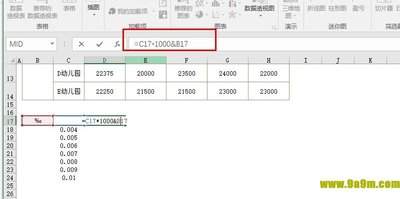
自定义单元格格式快速批量设置
首先选中需要调整格式的全部目标单元格区域,可通过右键唤出菜单选择“设置单元格格式”,或是点击「开始」选项卡数字功能组右下角的斜向小箭头调出完整格式面板。在面板的“数字”分类下选择“自定义”选项,在右侧的类型输入框中根据精度需求输入格式代码:如果需保留两位小数,输入0.00‰即可。这里需要注意核心误区:‰属于普通unicode字符,不会像%那样触发excel自动数值缩放逻辑,若单元格内存储的是原始比例值(如0.0125对应12.5‰),需提前将数值乘以1000后再套用格式,即可实现和内置百分比格式完全一致的显示效果,全量应用后几秒就能完成批量格式统一,效率远高于逐单元格手动调整。
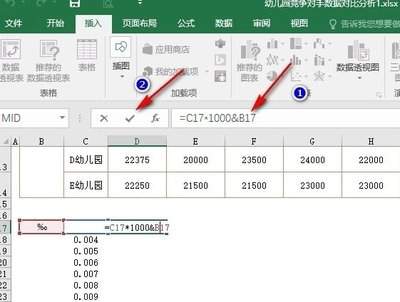
公式动态联动适配源数据更新
如果不想改动原有数据源的存储数值,希望千分比显示结果随源数据自动同步,可通过text函数实现动态转换:在目标空白单元格输入公式=text(源数据单元格*1000,"0.00‰"),例如源数据在a2单元格存储0.0125,公式会自动计算为12.50‰,当a2的原始数值变动时,显示结果无需手动调整,非常适合需要长期迭代的统计报表,兼顾原数据的高精度存储需求和展示端的格式规范。
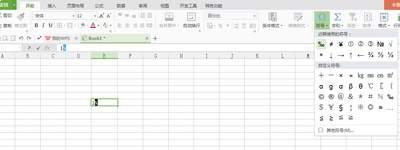
场景化避坑与优化技巧
操作中需规避两个常见误区:一是不要直接在原始单元格内手动输入‰符号,否则会将数值型数据转为文本格式,导致后续无法参与求和、排序等计算;二是可根据业务需求调整格式规则,比如需要将负向千分比标红时,可将自定义格式代码调整为[red]-0.00‰;0.00‰,既统一格式规范,也能提升报表可读性,减少人工核对成本。