在日常办公中,excel表格经常会出现各种错误值,如div/0!、n/a、value!等。这些错误单元格在屏幕上显示尚可接受,但打印时却会影响报表的专业性和美观度。掌握设置不打印错误单元格内容的方法,能有效提升打印质量。
理解错误值的产生原因
excel中的错误值通常由公式计算异常、数据引用缺失或格式不匹配等原因引发。例如,除数为零会产生div/0!,查找不到对应数据会显示n/a。这些错误若不处理,打印出来的报表会显得杂乱,甚至误导阅读者。因此,在打印前对错误单元格进行屏蔽处理十分必要。
使用条件格式隐藏错误值
一种直观的方法是通过条件格式将错误单元格的字体颜色设置为与背景色一致,实现视觉上的隐藏。选中目标区域,点击"开始"选项卡中的"条件格式",选择"新建规则",使用公式判断单元格是否为错误值,再将字体设为白色或背景色。这样打印时错误内容不会显现,但数据仍保留在表格中。
利用iferror函数替换错误显示
iferror函数是处理打印错误最推荐的方式。在公式外层嵌套iferror函数,当原公式返回错误时,可以指定显示为空白、横杠或自定义文字。例如,将=a1/b1改为=iferror(a1/b1,""),错误单元格将显示为空白,打印时自然不会出现错误内容。这种方法从源头解决问题,且不影响其他正常数据。
通过打印设置忽略错误区域
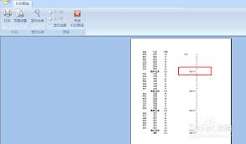
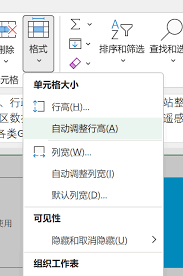
在页面布局中,可以将包含错误的行或列设置为不打印。选中错误所在的整行或整列,右键选择"隐藏",打印时这些区域将被自动跳过。此外,在"文件"菜单的"打印"预览中,可以手动调整打印范围,仅选择无错误的单元格区域进行输出,避免错误内容被纳入打印结果。
使用查找替换批量处理错误
对于已经产生大量错误值的表格,可以使用ctrl+h打开查找替换功能,在查找框中输入具体错误类型如n/a,替换为空白或其他占位符。这种方式适合一次性处理已知类型的错误,操作简单高效,能快速清理打印内容。
掌握以上多种方法,可以根据实际场景灵活选择,确保打印出的excel报表整洁、专业,满足各类办公需求。