对于不少音频剪辑新手和老牌音频爱好者来说,cooledit凭借轻量化体积和简单易上手的操作,至今仍是很多人处理翻唱、有声书旁白的首选工具。不少创作者想要给音频添加自然的回声效果,烘托场景氛围感,却找不到操作入口,也不会调整参数,本文就给大家整理了清晰的操作方法,新手也能一次学会。
前期准备:导入音频并选中处理区间
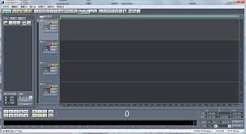
打开cooledit软件后,首先通过左上角“文件-打开”导入你需要处理的音频文件,导入完成后进入单轨编辑界面。这里需要注意:如果你只需要给音频的某一部分添加回声,只需要按住鼠标拖动,选中需要添加效果的片段即可;如果要给全音频添加效果,按ctrl+a全选音频即可,这一步是很多新手容易忽略的,选错处理区间会白费后续的调整操作。
打开回声效果器,调整核心参数
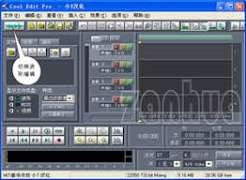
选中音频后,点击顶部工具栏的「效果」菜单,在下拉列表中找到「延迟与回声」选项,点击次级菜单中的「回声」,就能打开参数调整面板了。对于新手来说,不用盲目摸索参数,可以先直接套用软件自带的预设:面板左侧预设栏有“大厅回声”“小房间回声”“明亮回声”等选项,点击就能直接预听,再根据自己的需求微调即可。如果想要自定义参数,记住几个核心数值范围即可:延迟时间一般控制在100ms-300ms之间,太短没有明显回声感,太长会让音频整体浑浊模糊;回馈比例也就是回声的衰减程度,一般控制在20%-40%,想要空灵悠远的效果就调高一点,想要自然近距离的效果就调低;干湿比建议保留干声60%-70%、湿声也就是效果声30%-40%,既保留原音频的清晰度,又能凸显回声的氛围感。
预听导出,新手常见避坑提示
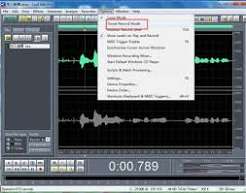
调整完参数后一定要先点击面板中的「预听」按钮,播放音频整体听一遍效果,确认没有浑浊、回声盖过原音的问题后,再点击确定应用效果。处理完成后,建议大家另存为新文件,不要直接覆盖原音频,方便后续不满意再调整修改。另外还要注意两个常见误区:一是不要给全曲加高比例回声,否则会让整个音频杂乱糊耳,一般只给古风旁白、歌曲副歌等需要烘托氛围的部分添加即可;二是不要把回声和混响混淆,如果想要更自然的空间感,可以在添加回声后再加一层轻度混响,效果会更自然高级。cooledit作为老牌工具,操作逻辑简单,只要摸透参数逻辑,很快就能做出符合需求的回声效果。