很多做品牌海报、节日活动设计的设计师都喜欢用火苗字体增强视觉冲击力,热烈张扬的风格适配烧烤品牌、新年活动、潮流文创等多种场景,用ps就能快速做出层次饱满的漂亮火苗字体,接下来拆解完整操作步骤。
前期准备与基础字体搭建
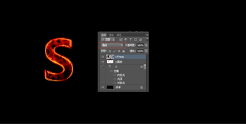
打开ps新建画布,日常练习可以选择1920*1080像素、72dpi的rgb画布,如果用于印刷可以调整为300dpi的cmyk模式。选择字体时优先挑粗笔画字体,比如思源黑体heavy、站酷文艺粗体这类,细笔画字体很难做出饱满的火苗层次,输入想要的文字后,调整字号和字间距,将文字颜色填充为深暗红色,右键点击文字图层选择「栅格化文字」,方便后续调整修改。
火苗轮廓手工塑形
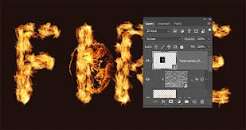
新建空白图层,将新图层放在字体图层上方,右键创建剪贴蒙版,保证后续绘制的内容只会显示在字体区域内,不会超出范围。选择硬度100%的硬边圆画笔,调整合适的笔刷大小,沿着字体笔画的外边缘向外绘制不规则火苗轮廓:顶部要收尖,整体高低错落不要对称,可以增加细碎的小分叉模拟火苗跳动的形态,不要画得过于规整,自然的不规则感才会让火苗更生动。轮廓画完后填充基础橙黄色,火苗的基础轮廓就完成了。
光影渐变打造燃烧质感
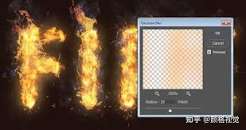
双击火苗图层打开图层样式,添加「渐变叠加」效果,渐变设置为从底部深红色过渡到中部橙红色再到顶部亮黄色,选择线性渐变,角度调整为90度从下往上,契合火苗根部暗、外尖亮的燃烧逻辑。接着添加「外发光」效果,发光色选择浅橘色,大小调整为8像素左右,让火苗边缘带出朦胧的燃烧氛围感。新建图层再次创建剪贴蒙版,选择不透明度20%的软边白色画笔,在火苗尖部和分叉处点涂高光,再用深棕色软画笔在火苗根部加深,强化立体层次。
细节微调提升完成度
最后可以增加细碎飞尘效果:新建图层放在最顶层,执行「滤镜-杂色-添加杂色」,数量设置为10%,选择高斯分布、单色,之后将图层混合模式改为滤色,不透明度调整为8%,模拟燃烧时漂浮的火星,还可以在字体周边添加1-2朵小型游离火苗,增强动态感,最后调整整体对比度,一款灵动自然的漂亮火苗字体就完成了,适配大多数需要突出氛围感的设计场景。