很多ps新手抠图完成后,常会遇到主体边缘僵硬、和背景格格不入的问题,想要让主体自然融入背景,边缘的模糊处理是核心,接下来给大家分享几个实用的操作方法,帮你做出自然真实的融合效果。
抠图阶段提前预留过渡空间
很多新手抠图习惯把边缘抠得干干净净,实际上硬邦邦的清晰边缘最容易出戏。正确的做法是,抠图时就给边缘预留过渡空间:如果用钢笔工具抠图,完成选区后可以给1-2像素的羽化值;如果是抠发丝这类半透明边缘,可以进入「选择并遮住」面板,用调整边缘画笔工具涂抹边缘,自动识别半透明过渡,提前处理好的边缘比后期硬调自然很多,也能减少后期调整的工作量。
高斯模糊配合蒙版:最通用的柔化融合法
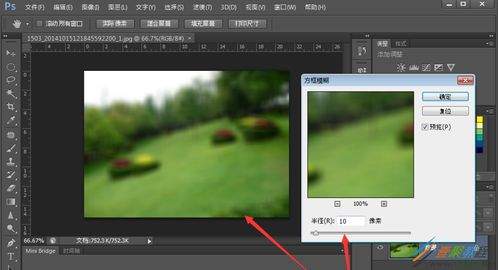
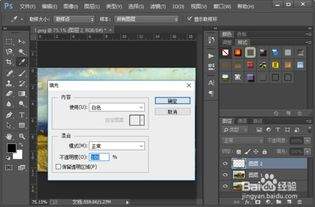
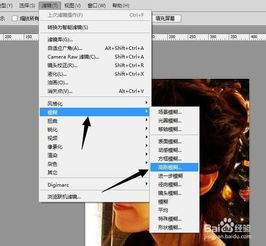
如果已经抠完图发现边缘太硬,这时候最常用的方法就是蒙版配合高斯模糊。操作步骤很简单:先把抠好的主体放在对应背景上,给主体图层添加图层蒙版,按住ctrl点击主体图层缩略图调出选区,依次点击「选择-修改-收缩」,根据图片大小收缩1-3像素(图片越大收缩数值可以适当提高),随后反向选区,选中蒙版填充50%灰色,接着给蒙版执行「滤镜-模糊-高斯模糊」,半径设置在2-5像素,就能得到自然柔和的边缘过渡,不会出现生硬的切割感。
匹配背景参数才是自然融合的关键
很多人只做了边缘模糊却还是违和,问题出在没有匹配背景的模糊和光影。如果背景本身是大光圈虚化效果,主体不仅边缘要模糊,还要让主体整体的模糊度贴近背景,你可以复制主体图层高斯模糊到和背景一致的虚化程度,再用蒙版只保留边缘的模糊效果。除此之外,还要微调边缘的光影色调:如果背景偏暗偏冷,主体边缘也要对应压暗、微调色相,让边缘和背景的光影统一,才能真正做到浑然一体,不会出现违和感。整体调整完成后放大检查边缘,微调模糊半径就能得到理想效果。