不管是做电商主图卖点标注、设计教程截图标注还是海报活动信息提示,ps里快速做出整齐美观的提示框都是很多设计师和作图新手的高频需求,比起手动拉框、调描边、加阴影一步步折腾,几个实用小技巧能帮你把制作时间压缩到1分钟以内,新手也能快速上手。
形状工具组合快速生成常规提示框
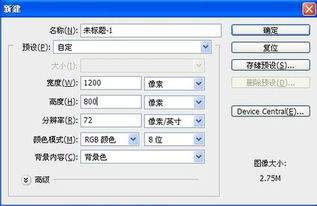
打开ps后新建画布或者导入需要添加提示框的底图,在左侧工具栏选择「圆角矩形工具」,把上方属性栏的绘制模式改成“形状”,直接在需要添加提示的位置拖拽,就能拉出一个工整的基础框体,如果需要带尖角的对话气泡型提示框,只需要切换到左侧工具栏的「自定义形状工具」,点开顶部的形状预设面板,就能找到ps自带的“对话气泡”“提示框”分类,直接选中样式后点击拖拽,就能生成现成的框体。如果常用固定样式的提示框,做好之后还可以保存到形状预设里,下次直接调用,10秒就能完成基础创建。
图层样式预设一键套用精美提示框
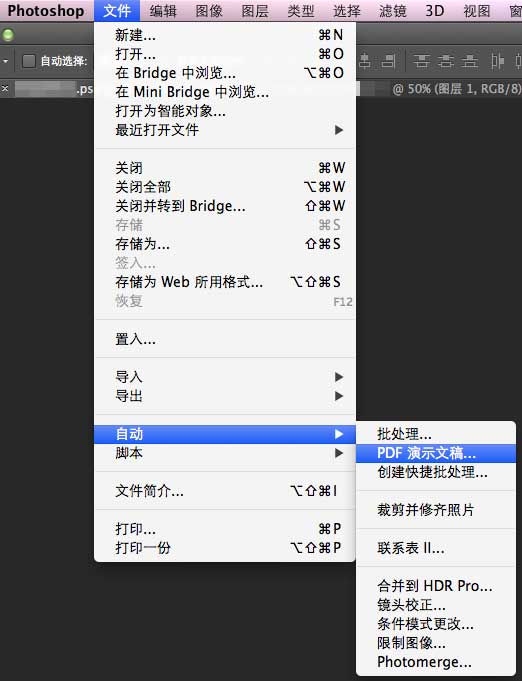
如果需要带描边、阴影、渐变填充的成品提示框,不用每次重新调整参数,做好第一个符合需求的提示框后,右键点击形状图层选择「拷贝图层样式」,之后新建任何提示框,只需要右键点击图层选择「粘贴图层样式」,就能一秒得到同款效果。新手也可以直接加载ps自带的样式预设,或是下载免费商用的提示框样式包,加载后只需要拉出基础框形,点击一下预设样式就能直接成型,哪怕一次做多个不同大小的提示框,也只需要拖拽调整大小,样式会自动适配,效率比逐个调整高很多。
选框填充快速生成临时标注提示框
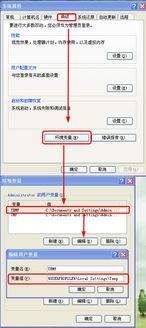
如果只是给截图做临时标注,不需要保留分层源文件,还有更快捷的方法:选择左侧「矩形选框工具」,框选出需要的提示框大小,按下shift+f5调出填充窗口,选择填充颜色确认后,直接在上方属性栏添加对应粗细的描边,整个过程不到30秒就能完成。很多新手做提示框总习惯从零开始绘制,实际上用好ps自带的工具和预设功能,大半工作都能交给软件完成,只需要根据需求调整大小和颜色就可以,熟练之后哪怕一次添加十几个提示框,也能在短时间内轻松搞定。