很多企业在部署腾讯企点开展客户运营、售前咨询、售后客诉服务时,第一步就是完成内部组织架构搭建,给在职员工开通对应操作权限的账号。不少刚接触企点系统的企业管理员,常会疑惑腾讯企点如何新建员工?其实不管是单个添加还是批量导入,操作流程都十分清晰,按步骤操作即可快速完成搭建。

腾讯企点新建员工的前置准备
新建员工账号仅支持超级管理员,或是获得了员工管理授权的子管理员操作,普通员工没有开通,操作前需要先确认操作账号的权限是否到位。其次要提前整理好新员工的基础信息:真实姓名、绑定的个人手机号、归属部门,还要提前根据员工岗位规划好对应的系统权限,比如一线客服仅需要开通会话接待权限,销售需要开放客户库访问和跟进权限,部门主管需要额外开启下属数据查看和审批权限。最后要确认企业当前的可用席位数量,如果席位已经用完,需要先回收离职员工的闲置席位,或是在后台购买扩容后再添加新员工。
单个新建员工的详细操作步骤
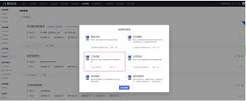
管理员登录腾讯企点网页端管理后台,在左侧导航栏找到「组织架构」分类,点击进入「员工管理」页面,再点击页面右上角的「添加成员」按钮,在弹出的信息表单中依次填写员工姓名、绑定手机号,选择员工归属的部门,可选择给员工设置初始登录密码,也可以直接发送短信邀请链接,让员工自行设置密码。接下来根据员工岗位分配对应的产品席位,比如选择开通企点客服席位、企点营销席位等,再按需勾选对应的系统功能权限,确认所有信息无误后点击「确定」,即可完成员工新建。员工会在1分钟内收到登录邀请短信,点击链接完成登录激活就能正常使用系统。
批量新建员工的快捷操作方法
如果企业需要一次性添加数十上百个新员工,单个添加效率太低,腾讯企点官方支持批量导入新建员工。同样进入「员工管理」页面,点击「批量导入成员」选项,下载官方提供的标准信息模板,按照模板要求填写所有员工的对应信息,上传填好的表格后,系统会自动校验信息格式,错误信息会直接标注提示,修改后重新上传即可,校验通过后一键就能完成批量新建,同时给所有新员工发送登录邀请。

新建员工后要注意定期梳理组织架构,及时禁用离职员工账号,避免客户数据泄露,保障企点系统的使用安全。