很多ipad用户都习惯用控制中心快速唤起相机,比起在桌面翻找图标,下拉就能启动的操作,能大幅提升抓拍到精彩瞬间的概率。但大部分人只知道短按图标直接打开默认拍照模式,却不知道控制中心可以直接切换拍照和录像模式,省去进app再调整的步骤,接下来就给大家梳理全流程操作。
第一步:正确调出ipad控制中心
想要操作的前提是正确调出控制中心,ipad根据机型不同,操作逻辑略有区别:全面屏ipad(没有实体home键的型号,比如ipad pro全系列、ipad air 4及更新机型、ipad 10代等),只需要从屏幕右上角往下轻滑,就能调出控制中心;带实体home键的旧款ipad,从屏幕底部边缘往上轻滑,即可调出控制中心。
第二步:长按呼出菜单快速切换模式
调出控制中心后,就能看到功能区里的相机图标,多数用户习惯短按点击,直接打开相机进入默认拍照模式,想要切换模式只需要换个操作:长按相机图标停留半秒左右,就会呼出快捷操作菜单,菜单中会直接显示“拍照”“录制视频”等选项,你想要用哪种模式,直接点击对应选项,打开相机后就会直接进入选好的模式,不用进app后再点底部的模式切换按钮。哪怕你需要记录突发场景,这个操作也比先进拍照再切录像节省1到2秒,不会错过关键画面。
找不到切换选项?常见问题解决
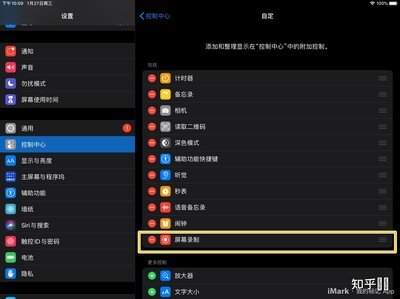
不少用户反映长按相机图标不出菜单,大多是两种情况:第一种是按动时间太短,短按直接触发了打开app的指令,只要稍微久按就能呼出菜单;第二种是相机被移除出了控制中心,你可以打开ipad「设置」-「控制中心」,找到“相机”选项点击左侧的加号,把它重新添加回控制中心就能操作。需要注意的是,控制中心切换模式仅针对本次打开生效,下次短按打开相机还是会默认进入拍照模式,如果需要长期修改默认模式,需要进相机app的设置中调整。对于经常切换拍摄模式的用户来说,这个快捷功能能大幅提升拍摄效率,避免手忙脚乱错过画面。