对于经常用putty进行linux服务器远程管理、网络设备调试的用户来说,操作留痕是排错、审计、复盘的核心需求,putty原生自带的日志记录功能免费无需额外插件,就能满足大部分普通用户和运维人员的需求,下面就带你一步步用好这个实用功能。
开启日志功能的配置流程
打开putty后,在初始配置界面的左侧功能栏,找到「session」分类下的「logging」选项,点击后即可在右侧看到完整的日志配置区域。首先需要选择符合需求的日志记录模式:putty一共提供四种模式,普通用户最常用的是两类:「printable output」仅记录可打印的操作内容,自动过滤不可读的特殊控制字符,生成的日志体积小、打开即可直接阅读,适合日常操作留档;如果需要排查交互异常、保存完整会话内容,可以选择「all session output」,会记录会话过程中所有输出信息,适合故障排错场景,剩余两种ssh数据包模式仅适合底层网络调试,普通用户无需选择。
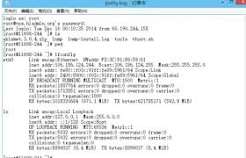
接下来设置日志文件参数:建议自定义一个容易查找的保存路径,同时可以利用putty的自动命名变量,比如输入「putty_log_&h_&y&m&d」,就能自动生成带主机名和日期的日志文件,避免不同会话的日志互相覆盖。配置完成后回到session界面保存当前会话配置,下次启动会话就会自动开启日志记录。
日志使用的实用技巧
如果需要临时开启单次会话的日志,可以在连接成功后,点击putty窗口左上角的栏图标,在下拉菜单找到「logging」,即可临时开启或关闭日志,无需退出会话修改配置。需要注意的是,如果选择了含控制字符的日志模式,用系统记事本打开可能出现格式混乱,建议用notepad++等专业文本编辑器打开查看。日常运维场景下,建议默认开启「printable output」模式、自动命名保存,既不会占用过多磁盘空间,需要调取记录时也能快速定位,非常方便。