欢迎来到游戏爱好者,这里是最新最全的游戏下载基地!

您的位置:首页 > 文章频道 > 软件教程

U启动win7系统如何备份?win7系统备份方法一览

来源:游戏爱好者 2023-02-27 20:30:02 责任编辑:逍遥

在网络病毒疯狂肆虐的现在,谁也不能保证电脑不会中招,所以学习系统重装是非常有必要的,而且重装系统其实很简单,只需要借助U启动制作一个U盘启动盘就能自己动手重装系统了。图形化的操作界面,一步一步的引导操作,相信就算是电脑小白也能马上上手。

不少用户学会系统重装之后就会未雨绸缪,在电脑出现问题之前会备份win7系统,在出现问题之后将电脑快速还原到备份的时间点上。如果你还不会备份系统的话看这里!

1、首先,需要进入到PE系统中,因为备份软件都在PE系统的桌面上。在这里,小编选择最经典的win8pe标准版。

U启动win7系统如何备份?win7系统备份方法一览

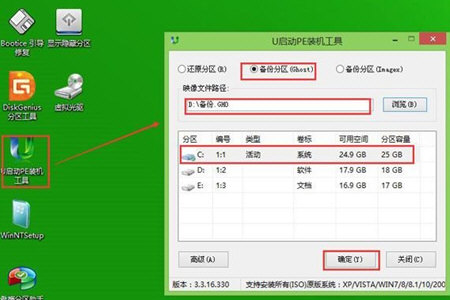
2、在PE系统桌面中找到U启动PE装机工具,然后在备份分区功能界面下设置好备份文件的存储路径,在下面的分区中选择系统盘所在的磁盘,一般选择C盘,如果你的系统安装在别的磁盘,同理选择系统所在的磁盘即可。
U启动win7系统如何备份?win7系统备份方法一览

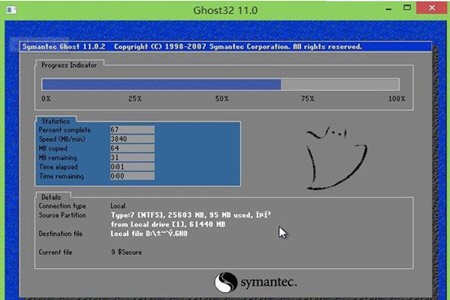
3、确认操作无误之后,等待备份完成即可。

U启动win7系统如何备份?win7系统备份方法一览

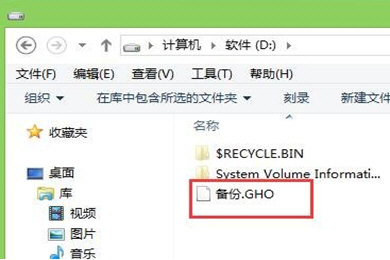
4、最后,在之前设置的文件夹下就可以找到备份的系统文件了。

U启动win7系统如何备份?win7系统备份方法一览

其实备份系统文件是非常有必要的,特别一些办公人员,一旦重要的数据文件放在系统盘丢失的话会非常的麻烦,所以做好备份是个明智的选择。

以上就是U启动怎么备份win7系统 系统文件制作方法的全部内容了,游戏爱好者为您提供最好用的浏览器下载,为您带来最新的软件资讯!

U启动相关攻略推荐:

U启动ISO文件如何安装?ISO文件安装方法图文介绍

U启动win7系统如何备份?win7系统备份方法介绍


推荐文章

  • 训记如何删除训练计划

    在使用训记记录训练的过程中,有时我们可能会需要删除一些不再需要的训练计划。下面就为大家详细介绍训记删除训练计划的方法。首先,打开训记应用程序。进入主界面后,你会看到各种训练记录和相关功能选项。找到你想要删除的训练计划所在的页面。通常情况下,你可以通过两种方式来

    立即阅读2025-11-07 12:32:41

  • 一米阅读老师如何批改作业

    在孩子的学习之旅中,作业是不可或缺的一部分,而一米阅读老师改作业的方式,却总能给家长和孩子带来别样的体验。细致入微的批改一米阅读老师改作业时那叫一个细致。无论是字词的书写,还是语句的通顺度,都逃不过老师的火眼金睛。对于孩子书写的错别字,老师会用红笔清晰地标注出

    立即阅读2025-11-07 11:41:34

  • 纽扣助手如何清理缓存

    在使用纽扣助手的过程中,你是否发现手机内存似乎在不知不觉中被占用了不少?其实,这很可能是缓存数据在作祟。别担心,今天就来教你如何轻松清理纽扣助手的缓存,让你的手机瞬间“轻装上阵”!为什么要清理纽扣助手缓存随着我们在纽扣助手上的各种操作,如下载游戏、更新应用等,

    立即阅读2025-11-06 11:03:05

  • 爱聊如何发动态

    在爱聊这个充满活力的社交平台上,分享动态是与好友互动、展现自我的重要方式。那么,爱聊究竟怎么发动态呢?下面就为你详细介绍。首先,打开爱聊应用程序。进入主界面后,你会看到底部有一排功能图标。找到并点击那个类似相机形状的图标,这就是发布动态的入口啦。点击相机图标后

    立即阅读2025-11-02 09:33:01