欢迎来到游戏爱好者,这里是最新最全的游戏下载基地!

您的位置:首页 > 文章频道 > 软件教程

Win10显示器驱动程序无法启动如何解决?显示器驱动程序无法启动解决流程介绍

来源:游戏爱好者 2023-02-27 12:00:02 责任编辑:hyd

现在有很多用户都把自己的电脑安装成Win10系统,但是也会出现一系列的问题,今天我们就来讲讲当提示显示器驱动程序无法启动的情况,应该如何解决呢?下面就通过这篇文章一起来了解一下。
Win10显示器驱动程序无法启动如何解决?显示器驱动程序无法启动解决流程介绍

Win10弹框提示显示器驱动程序无法启动的原因

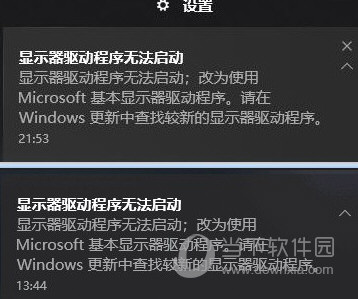
其实显示器驱动程序无法启动的完整提示是:

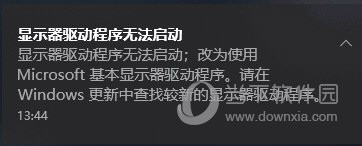
显示器驱动程序无法启动:改为使用Microsoft基本显示器驱动程序。请在Windows更新中查找新的显示器驱动程序。

而这句话翻译过来就是这个意思:

你的显卡驱动程序现在有问题,现在给你自动改用Win10自带的显卡驱动程序,如果你想恢复显卡100%性能,请尝试更新显卡驱动。

而坏处就是,Win 10自带的显卡性能和原来的独显一比,简直就是渣渣。
Win10显示器驱动程序无法启动如何解决?显示器驱动程序无法启动解决流程介绍

在驱动哥看来,Win10弹框提示显示器驱动程序无法启动一般有3个原因:

①:显卡有质量问题,这个原因至少占了90%。一般是显卡老化导致,还有就是矿卡。

②:显卡驱动异常导致,这种情况也时常发生,大概占5%左右。

③:系统问题,一般这种情况大概占5%。

总的来说,基本上就是显卡硬件质量问题,少概率是驱动或者系统问题。

显示器驱动程序无法启动解决方案1用驱动人生重装显卡驱动

成功率:低于10%。

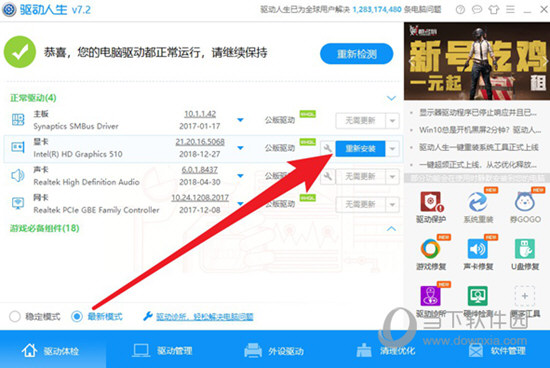
用驱动人生重装显卡驱动,然后重启电脑,即可解决显卡驱动异常导致的问题。
Win10显示器驱动程序无法启动如何解决?显示器驱动程序无法启动解决流程介绍

显示器驱动程序无法启动解决方案2驱动人生一键重装

成功率:低于10%。

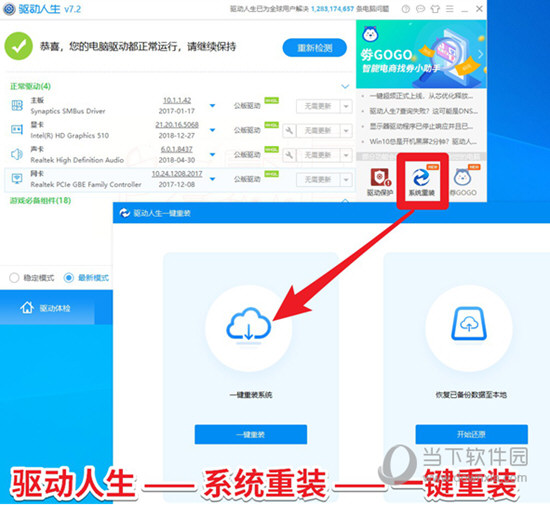
如果重装显卡驱动还是有问题,那就可以试试重装系统,驱动人生一键重装软件,可以轻松帮助用户重装Win7或Win10原版系统。
Win10显示器驱动程序无法启动如何解决?显示器驱动程序无法启动解决流程介绍

用户选择安装最新版的Win10系统,可以解决系统版本太老导致的显示器驱动程序无法启动的问题。

显示器驱动程序无法启动解决方案3换新显卡

成功率:100%

换显卡后,显示器驱动程序无法启动这个问题基本上再也不出现。

如果有时间的话,换显卡后最好能重装系统和安装最新的显卡驱动。
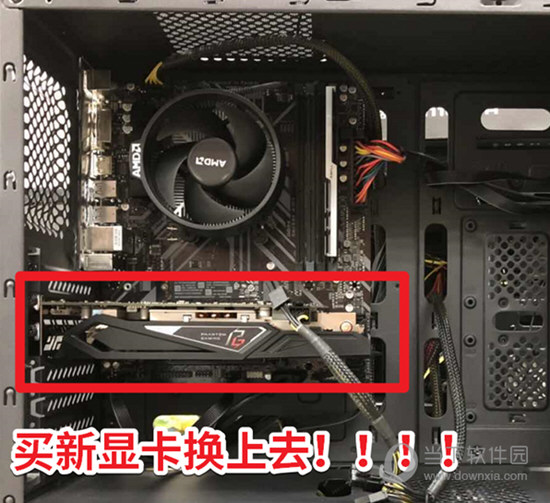
Win10显示器驱动程序无法启动如何解决?显示器驱动程序无法启动解决流程介绍

一般换新显卡基本能解决此项问题,如果还存在显示器驱动程序无法启动这个问题,那皆可能是你换的显卡是二手或者淘宝买的矿卡。

最后,如果大家准备更换新的显卡时,注意显卡售后问题,。

①、如果显卡还在保修期内,直接找卖家,他会帮你免费处理。

②、如果商家已经找不到,直接找显卡的官方售后,确认怎么把显卡寄给他们。

③、如果显卡已经没有售后,只能买新的。

好了,以上就是小编为大家带来关于Win10通知栏显示器驱动程序无法启动这个问题的全部内容介绍了,希望能帮到你。

以上就是游戏爱好者小编今日为大家带来的怎么回事 教你几招轻松搞定,更多软件教程尽在游戏爱好者!

驱动人生相关攻略推荐:

驱动人生温度如何检测?温度检测步骤分享

驱动人生软件如何进行管理?软件管理方法图文介绍

驱动人生如何修复鼠标驱动?鼠标驱动修复流程介绍


推荐文章

  • 京东到家如何取消关注

    在使用京东到家的过程中,有时候我们可能会因为各种原因想要取消对它的关注。那么,该如何操作呢?别着急,下面就为你详细介绍。如果你是通过手机端关注的京东到家,操作相对简单。首先打开手机上的京东到家app。进入app后,在界面下方通常能看到几个主要的菜单栏,找到并点

    立即阅读2025-11-07 12:34:42

  • 小米打印如何分享文档

    在日常工作和学习中,我们常常需要分享文档。小米打印为我们提供了一种简单高效的文档分享方式。首先,确保你的设备已成功连接小米打印机。这是实现文档分享打印的基础。当你准备分享文档时,无论是在手机还是电脑上,操作都较为便捷。对于手机端,如果你使用的是小米手机,在需要

    立即阅读2025-11-06 13:22:01

  • vivo如何恢复经典桌面

    在使用vivo手机时,有时会不小心切换到其他桌面样式,若想换回经典桌面,可参考以下方法。首先,打开手机主屏幕。如果当前使用的是originos系统,在屏幕上长按空白处,此时屏幕下方会弹出一些选项。在这些选项中,找到并点击“桌面设置”。进入桌面设置页面后,能看到

    立即阅读2025-11-05 11:16:01

  • 照片编辑器如何修改像素颜色

    在日常使用照片编辑器时,修改像素颜色是一项常见需求,它能让照片呈现出独特风格或满足特定用途。下面就为大家全面介绍如何在照片编辑器中改像素颜色。一、选择合适的照片编辑器市面上有许多照片编辑器可供选择,如adobephotoshop、醒图、美图秀秀等。不同编辑器功

    立即阅读2025-11-02 12:33:02