欢迎来到游戏爱好者,这里是最新最全的游戏下载基地!

您的位置:首页 > 文章频道 > 软件教程

PowerPoint Viewer怎么制作WiFi无线网图标?设计WiFi无线网图标教程分享

来源:游戏爱好者 2023-02-24 21:00:02 责任编辑:笑话

最近很多朋友咨询关于PowerPoint Viewer如何设计WiFi无线网图标的问题,今天的这篇教程就来聊一聊这个话题,希望可以帮助到有需要的朋友。

PowerPoint Viewer怎么制作WiFi无线网图标?设计WiFi无线网图标教程分享

我们先打开PowerPoint Viewer软件,执行插入-形状-弧形命令。
PowerPoint Viewer怎么制作WiFi无线网图标?设计WiFi无线网图标教程分享

然后按住shift键在文档中绘制一弧形,选择弧形将其进行旋转。

PowerPoint Viewer怎么制作WiFi无线网图标?设计WiFi无线网图标教程分享

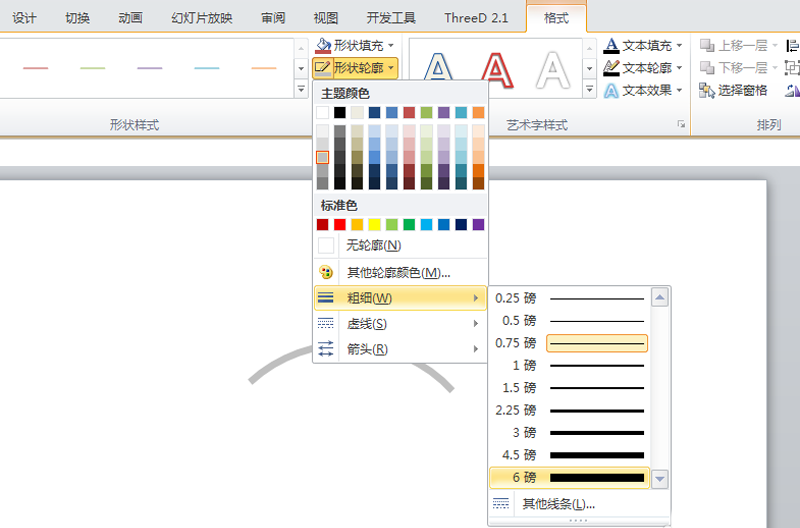
接着我们设置形状轮廓为灰色,接着设置粗细为6磅,查看效果。

PowerPoint Viewer怎么制作WiFi无线网图标?设计WiFi无线网图标教程分享

再选择弧形按住ctrl拖拽弧形进行复制操作,执行6次,全选后执行对齐命令,依次执行横向分布和纵向分布。

PowerPoint Viewer怎么制作WiFi无线网图标?设计WiFi无线网图标教程分享

依次选择弧形调整各个弧形的长度,使其排列整齐。

PowerPoint Viewer怎么制作WiFi无线网图标?设计WiFi无线网图标教程分享

PowerPoint Viewer相关攻略推荐:

PowerPoint Viewer怎么制作WiFi无线网图标?创建WiFi无线网图标教程分享

PowerPoint Viewer怎么把单位设置为px像素?将单位设置为px像素步骤一览

PowerPoint Viewer如何制作低多边形网格?设计低多边形网格教程分享

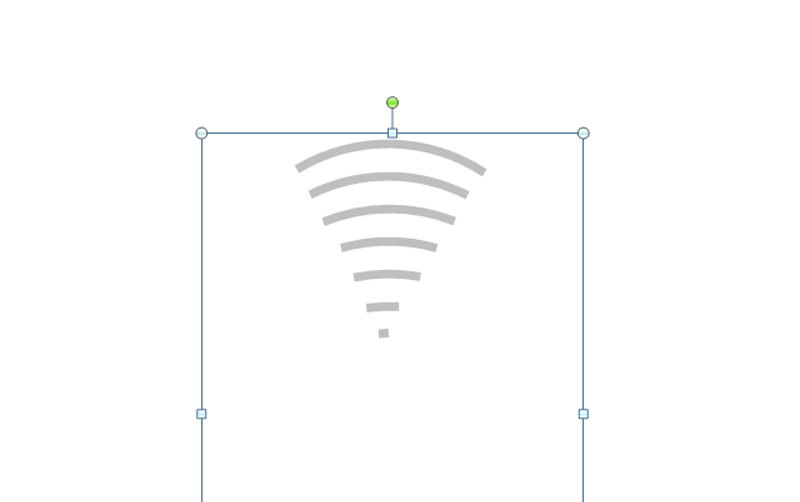
最后我们执行ctrl+a组合键全选弧形,执行ctrl+g组合键将所有弧形组合在一起。
PowerPoint Viewer怎么制作WiFi无线网图标?设计WiFi无线网图标教程分享

看完了上文为各位描述的PowerPoint Viewer设计WiFi无线网图标的具体流程介绍,你们是不是都学会了呀!

推荐文章

  • 3dmax如何制作门

    在3dsmax中制作门,首先要创建基本形状。点击“创建”面板,选择“几何体”,点击“长方体”,创建一个适当大小的长方体作为门的大致框架,这将是门的基础形状。接着进行细节调整。选中长方体,进入“修改”面板,使用“编辑多边形”等修改器来塑造门的具体形态。比如,可以

    立即阅读2025-11-04 15:39:27

  • 倒班助手如何删除当前排班

    在使用倒班助手进行排班管理时,有时我们会遇到需要删除当前排班的情况。这可能是因为排班出现错误,或者工作安排有了新的变动。那么,具体该如何操作呢?下面就为大家详细介绍。首先,打开倒班助手应用程序。确保你已经登录到正确的账号,进入到排班管理界面。一般来说,在排班管

    立即阅读2025-10-31 11:34:34

  • vivo如何隐藏应用软件不被发现

    在使用vivo手机时,有时候我们希望能隐藏一些应用软件,以保护个人隐私或避免他人随意访问。那么vivo手机该如何隐藏应用软件呢?首先,不同型号的vivo手机可能在操作方式上略有差异,但大致原理是相似的。一般来说,我们可以通过手机的设置功能来进行隐藏应用的操作。

    立即阅读2025-10-29 12:19:01

  • kk键盘如何删除语弹

    在使用kk键盘时,有时会遇到想要删除语弹的情况。语弹可以为输入增添不少乐趣和特色,但当它们不再符合我们的需求时,合理删除就显得很重要。下面就来介绍一下kk键盘删除语弹的方法。单个语弹删除当你只想要删除某一个特定的语弹时,操作相对简单。进入kk键盘的语弹设置界面

    立即阅读2025-10-25 11:32:01

游戏专题