欢迎来到游戏爱好者,这里是最新最全的游戏下载基地!

您的位置:首页 > 文章频道 > 软件教程

PowerPoint Viewer如何制作低多边形网格?设计低多边形网格教程分享

来源:游戏爱好者 2023-02-17 21:30:02 责任编辑:逍遥

刚入手PowerPoint Viewer的用户,不清楚怎么设计低多边形网格,现在就跟着小编一起来看一下吧。

PowerPoint Viewer如何制作低多边形网格?设计低多边形网格教程分享

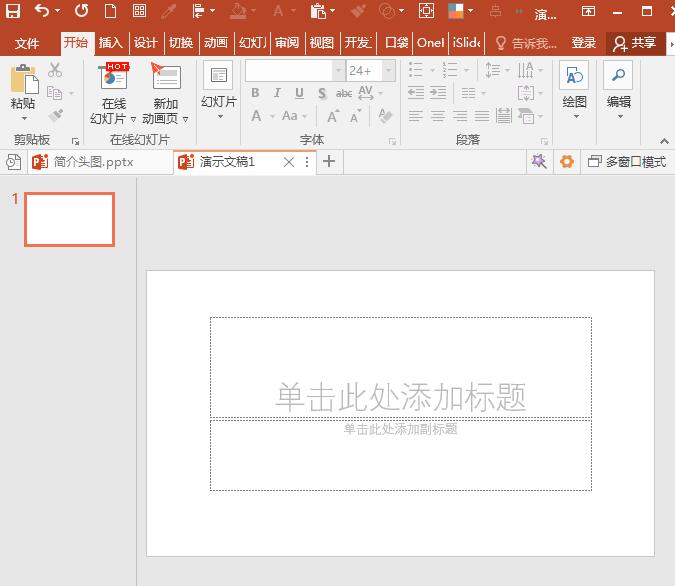
我们先打开PowerPoint Viewer软件,建立空白演示文稿。

PowerPoint Viewer如何制作低多边形网格?设计低多边形网格教程分享

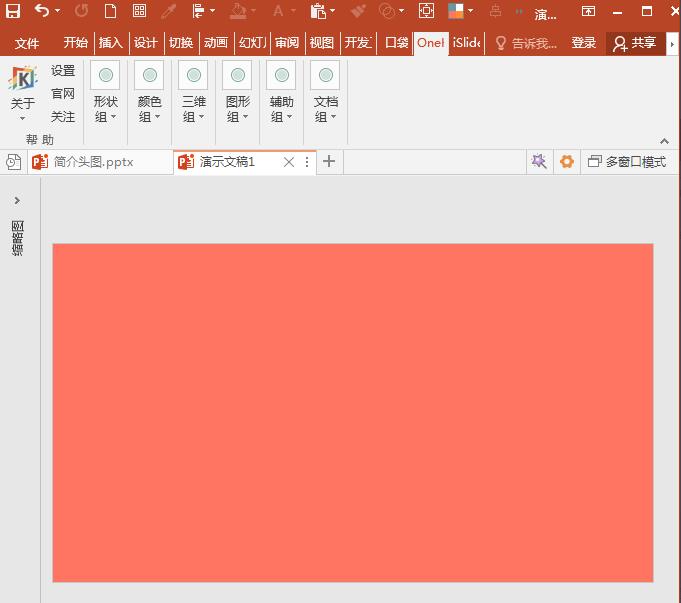
然后我们在幻灯片中插入一个全屏矩形。

PowerPoint Viewer如何制作低多边形网格?设计低多边形网格教程分享

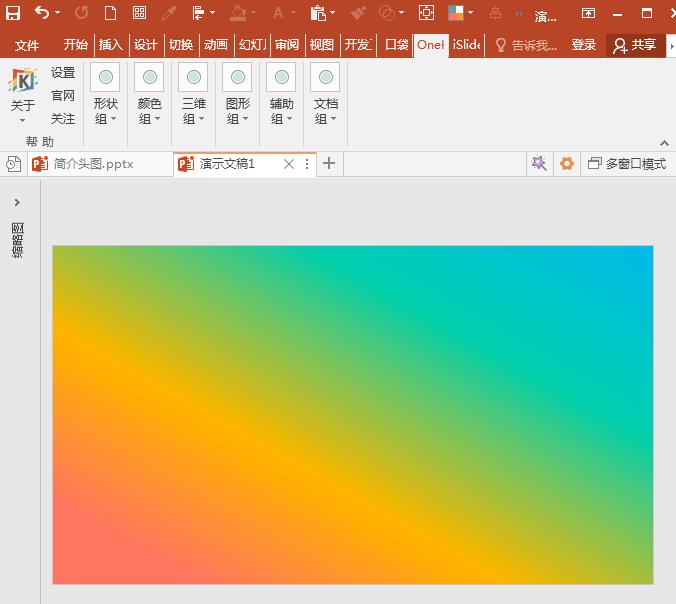
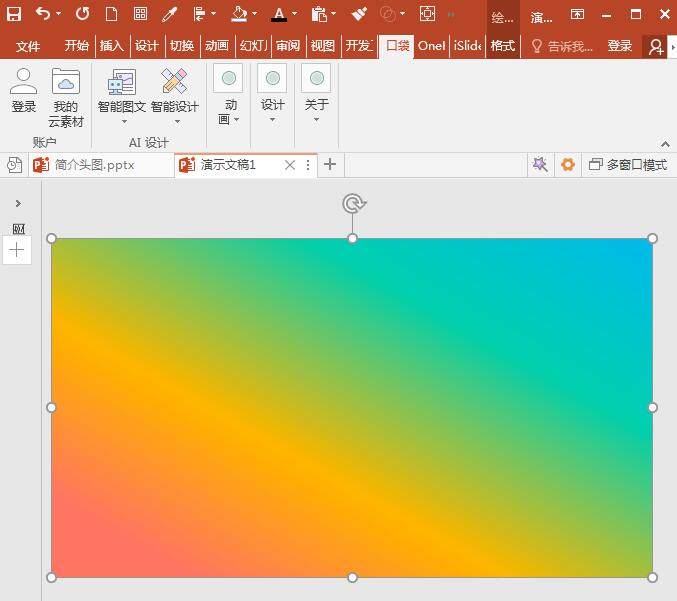
接着我们给矩形设置渐变填充,渐变设置得越复杂,则后续得到的低多边形网格也将更加复杂.
PowerPoint Viewer如何制作低多边形网格?设计低多边形网格教程分享

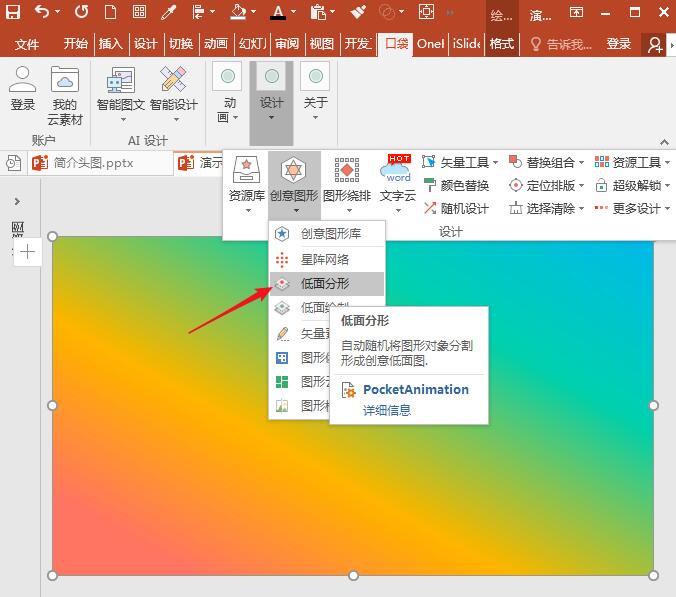
这时我们选中渐变矩形,点击口袋动画PA选项卡下设计组中创意图形菜单组中的低面分形菜单。
PowerPoint Viewer如何制作低多边形网格?设计低多边形网格教程分享

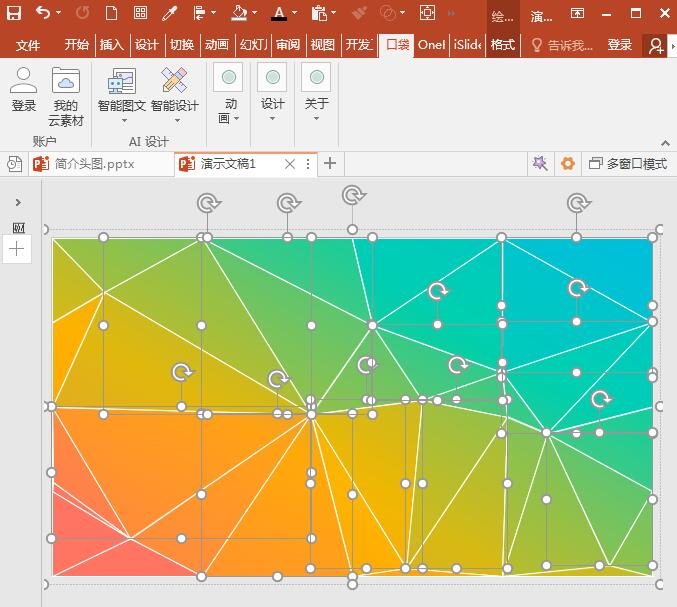
则一瞬间,就在原渐变矩形的基础上生成了一个一个低多边形。

PowerPoint Viewer如何制作低多边形网格?设计低多边形网格教程分享

得到的低多边形形状是很多个填充了不同颜色、并设置了白色轮廓的小三角形组合而来。
PowerPoint Viewer如何制作低多边形网格?设计低多边形网格教程分享

再将得到的低多边形组合图形置于底层。

PowerPoint Viewer如何制作低多边形网格?设计低多边形网格教程分享

PowerPoint Viewer相关攻略推荐:

PowerPoint Viewer怎么创建三维立体图形?制作三维立体图形教程分享

PowerPoint Viewer怎么制作低多边形网格?设计低多边形网格教程分享

PowerPoint Viewer怎么把两个文件合并?将两个文件合并方法介绍

则将显示出原始的渐变矩形,将其删除。
PowerPoint Viewer如何制作低多边形网格?设计低多边形网格教程分享

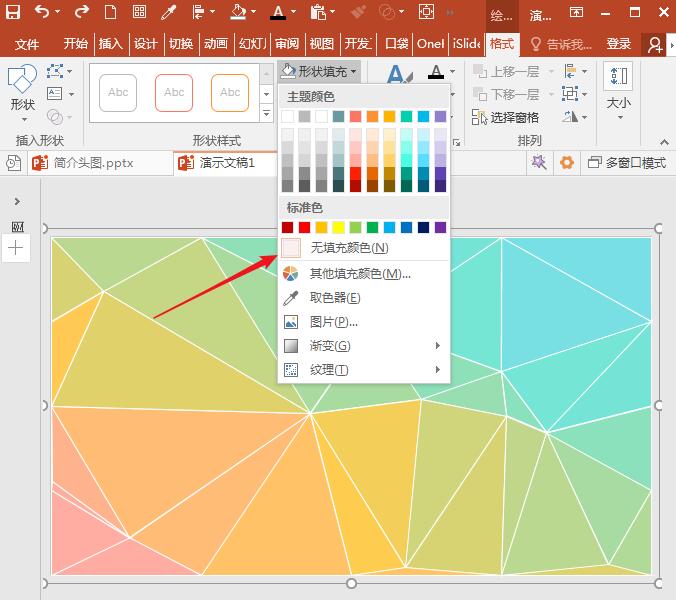
然后选中低多边形组合图形,设置无填充颜色。

PowerPoint Viewer如何制作低多边形网格?设计低多边形网格教程分享

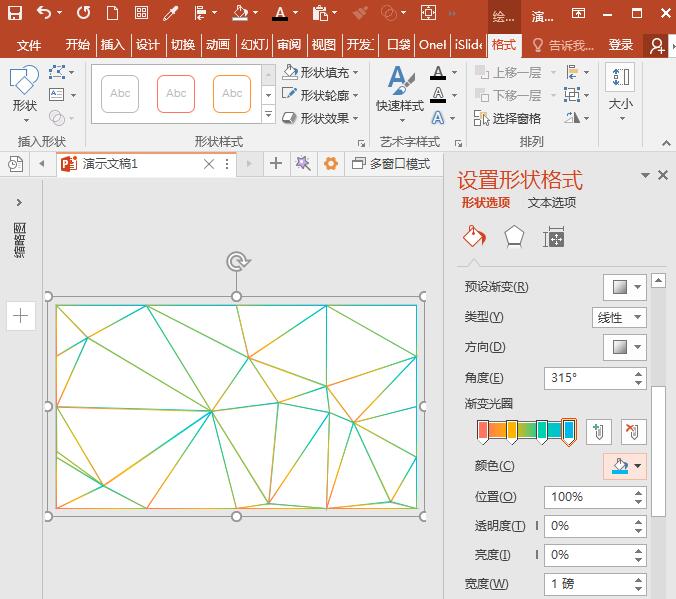
继续保持选择,再把形状轮廓设置为一种颜色,比如灰色。

PowerPoint Viewer如何制作低多边形网格?设计低多边形网格教程分享

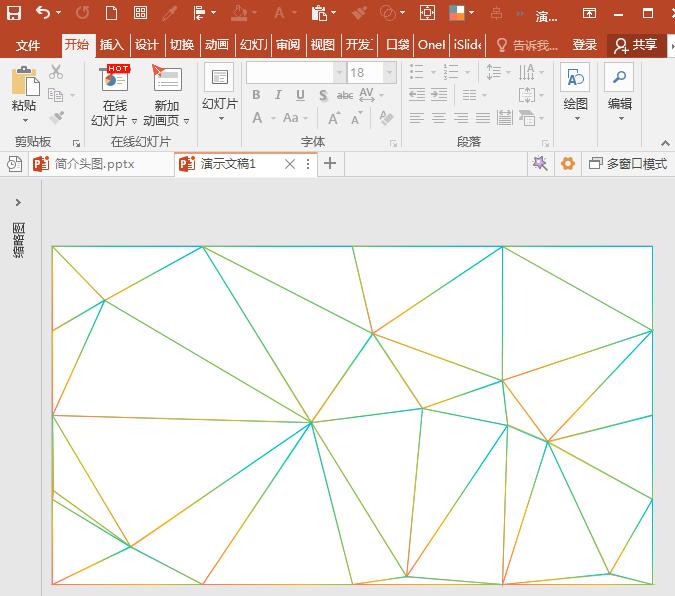
也可以把轮廓设置为单彩色或多色渐变。

PowerPoint Viewer如何制作低多边形网格?设计低多边形网格教程分享

最后低多边形网格背景就得到了。

PowerPoint Viewer如何制作低多边形网格?设计低多边形网格教程分享

上文就是,大家自己也赶紧去试试吧!

推荐文章

  • 华为智慧语音记录位置在哪

    华为智慧语音为用户带来了便捷的语音交互体验,而其中的语音记录功能更是方便实用。那么,华为智慧语音记录究竟在哪里呢?当你使用华为手机时,首先要确保智慧语音功能已开启。一般来说,在手机主屏幕上找到“设置”图标并点击进入。然后在设置菜单中,向下滚动找到“智慧助手”选

    立即阅读2025-11-06 10:36:52

  • 马达出行app如何领取优惠券

    在使用马达出行app时,领取优惠券能帮您节省不少出行费用。以下是几种常见的领取优惠券的方法。新用户专属福利首次下载并注册马达出行app的用户,往往能享受新用户专属优惠券。在注册成功后的页面中,通常会有显眼的提示引导您领取新人券包。这个券包可能包含多张不同类型的

    立即阅读2025-11-01 09:37:01

  • 倒班助手如何更改默认班组

    在日常使用倒班助手的过程中,更改默认班组是一项常见需求,它能帮助用户更精准地管理和适应不同的工作安排。那么,倒班助手究竟该如何更改默认班组呢?首先,打开倒班助手应用程序。进入主界面后,通常可以在界面的设置选项中找到与班组相关的设置入口。点击进入设置页面,在这里

    立即阅读2025-10-31 11:30:32

  • 享道出行如何查看行程

    在使用享道出行时,了解如何查看行程是一项基本且重要的操作。它能让我们随时掌握出行的详细信息,无论是行程轨迹、费用明细还是乘车评价等,都可以通过简单的步骤轻松获取。查看行程轨迹当我们完成一次享道出行后,想要查看行程轨迹是非常方便的。打开享道出行app,进入主界面

    立即阅读2025-10-30 10:17:02