不少用excel2016做经营分析、数据统计的用户,在制作多系列对比折线图时,常遇到不同数据序列在同一时间维度下的高低数值缺乏视觉关联的问题——比如对比月度线上、线下销售额,或是最高、最低气温变化时,没法快速识别每个维度下的数据极差,手动用形状绘制连线不仅容易错位,源数据更新后还要反复调整,而excel内置的高低点连线功能,就能一键解决这类痛点。
高低点连线的适用场景与核心价值
高低点连线并非单系列折线的内部高低值连接,而是针对同一x轴分类下的多个数据系列,自动将每个分类维度上的最高值、最低值用直线连接,直观呈现数据跨度。典型适用场景包括双系列/多系列的极差对比,比如季度不同渠道的销售差、气温日较差、不同岗位的薪资跨度等,相比手动计算极差做辅助列绘图的方式,高低点连线不需要额外整理数据,就能在原有折线图框架上快速突出波动范围,不破坏原有数据的展示逻辑。
基础操作:3步完成标准高低点连线设置
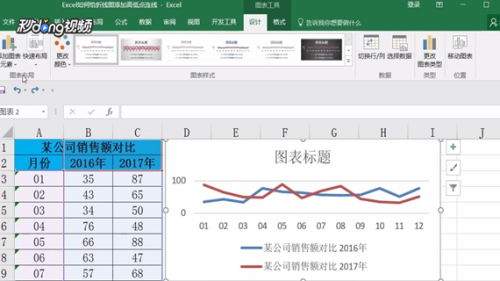
第一步,规范整理源数据,确保x轴为连续分类(如月份、季度、统计节点),y轴包含至少2个有效数据系列,选中全部数据区域后,在“插入”选项卡选择“带数据标记的折线图”,注意不要选择散点图、堆积柱形图等非折线类图表,否则后续功能会处于禁用状态。第二步,点击生成的折线图,在顶部功能区调出“图表工具-设计”选项卡,点击最左侧的“添加图表元素”,在下拉菜单中找到“线条”分类,点击“高低点连线”,系统会自动在每个x分类的高低数据点之间生成默认直线。第三步,优化基础样式,右键点击生成的高低点连线,选择“设置高低点连线格式”,在右侧面板调整线条颜色、粗细、虚线样式,通常建议选用浅灰色细虚线,避免抢过主数据系列的视觉重点。
常见问题与进阶调整技巧
很多用户操作时会遇到“高低点连线”选项置灰无法点击的问题,本质是两种原因:要么当前图表的数据系列少于2个,没有可对比的高低值;要么插入的图表类型不符合要求,系统不支持该功能。如果生成的连线遮挡了数据标记或主折线,可以右键点击连线,选择“置于底层”,让连线退到所有图表元素的下方,不会遮挡核心数据。需要注意的是,如果图表包含3个及以上数据系列,高低点连线会自动识别每个x分类下的全局最高、最低值,不会将中间数值纳入连线逻辑,即便后续源数据更新,连线也会自动适配新的高低点位,不需要手动调整。相比手动绘图的方式,内置功能完全适配图表动态更新逻辑,哪怕调整坐标轴范围、修改数据数值,连线都会精准匹配对应点位,是制作规范商务图表的实用效率工具。