很多ps用户在处理图像时,常会遇到需要保留原背景、只隐藏背景图层上主体的需求:比如测试不同主体合成效果、给背景更换新内容,或是单独导出带透明通道的素材,不少新手操作时容易出错,要么误删背景,要么留下难看的毛边,其实掌握正确的操作逻辑,就能快速完成需求,还能根据自己的需求选择非破坏性或快速操作方案。
非破坏性蒙版隐藏,可反复修改的首选方案
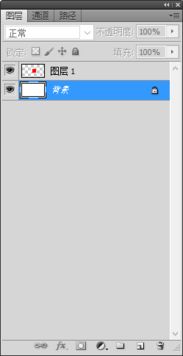
如果后续还需要调整主体位置、修改显示范围,优先选择图层蒙版方案,不会损坏原图像像素。操作步骤非常简单:首先打开目标图像,由于ps默认的背景图层是锁定状态,无法添加透明区域,先双击图层面板中的背景图层,点击确定将其转换为可编辑的普通图层;随后执行「选择>主体」命令,依靠ps的ai识别功能快速选中主体,点击图层面板底部的「添加图层蒙版」按钮,此时默认规则是“选中区域显示、未选中隐藏”,按下快捷键ctrl+i反转蒙版,蒙版中原本代表显示的白色转为代表隐藏的黑色,背景图层上的主体就会被完美隐藏,背景完整保留。后续需要显示主体时,只要用白色画笔涂抹蒙版就能恢复,灵活性极高。
快速删除隐藏,适合一次性操作的快捷方案
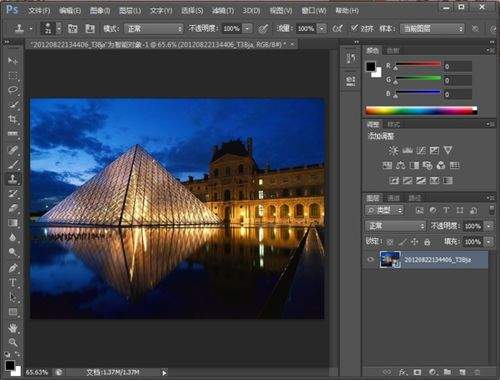
如果已经确定不需要保留主体像素,只是要快速得到隐藏主体的背景图,可以选择更快捷的直接删除法。同样先解锁背景图层,执行「选择>主体」选中目标主体后,直接按下delete键,就能删除主体像素得到透明区域,完成隐藏操作。这种方法操作步骤最少,但属于破坏性操作,删除后无法再恢复主体信息,仅适合需求确定的场景。
操作常见坑点规避
很多新手第一次操作时会遇到问题:忘记解锁背景图层,按下delete后弹出填充窗口,这是因为锁定背景不支持透明,一定要先转换图层;其次蒙版操作要牢记“黑遮白显”的规则,不要搞反显示隐藏逻辑;如果主体边缘复杂,可以先用「选择并遮住」功能调整边缘后再隐藏,能避免残留杂色毛边,保证背景的完整性。