很多刚接触java开发的新手,在第一次使用eclipse时总会碰到jdk配置出错的问题,其实只要理清步骤就能快速完成配置,不管是什么版本的eclipse,配置逻辑都是通用的。
配置前的准备工作
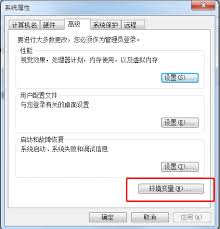
开始配置前,先确认你已经完成了jdk的本地安装,需要注意eclipse和jdk的位数必须统一:64位的eclipse要搭配64位jdk,32位对应32位,不匹配会直接无法启动或者运行报错。安装完成后一定要记住jdk的安装根目录路径,默认安装一般在c盘的program files⁄java目录下,自定义安装要记好自己选择的位置。即使你已经配置了系统全局的java_home环境变量,eclipse也可能出现识别失败的情况,手动指定配置是最稳妥的方式。
打开配置
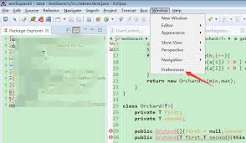
启动eclipse后,在顶部导航栏找到「window(窗口)」选项,点击下拉菜单找到最下方的「preferences(首选项)」点击进入。在弹出的首选项设置窗口左侧,找到「java」分类,点击展开折叠菜单后就能看到「installed jres(已安装jre)」选项,点击后就能进入jdk配置的主界面。
添加指定jdk
进入配置界面后,点击右侧的「add(添加)」按钮,在弹出的选项中选择默认的「standard vm(标准虚拟机)」,点击「next(下一步)」。接下来点击「directory(目录)」,在文件浏览窗口找到你之前记好的jdk安装根目录,注意不要选到jdk下的bin文件夹,也不要错误选择单独安装的jre目录,选中根目录后点击确认,eclipse会自动加载jdk中的系统库,你可以为当前jdk修改一个便于识别的名称,比如标注版本号「jdk1.8」,最后点击「finish(完成)」即可。
设置默认编译版本
添加完成后,记得勾选你刚刚添加的jdk前方的复选框,将它设为eclipse的默认jre。接下来展开左侧java菜单,点击「compiler(编译器)」,将编译器兼容版本修改为和你jdk一致的版本,比如jdk1.8对应选择1.8,修改后点击确定保存,整个配置就完成了。如果配置后新建项目仍报错,可以检查路径是否正确、位数是否匹配,大部分问题都能通过这两步快速排查解决。