在平面设计、ui界面和电商海报中,精致的磨砂质感背景凭借低干扰、高级感的特质广受设计师喜爱,不用复杂的外部素材,只用ps内置功能就能做出细腻不发脏的磨砂效果,接下来分享具体的制作方法。
前期画布与基础色调搭建
打开ps后根据使用场景新建画布,做网页banner可以设置为1920*1080像素,做手机端背景可以设置为1080*1920像素,电子用途分辨率统一设置为72ppi,印刷用途则调整为300ppi。磨砂质感的核心优势是衬托主体,因此基底色调建议选择低饱和色系,比如奶白色、雾灰色、莫兰迪雾霾蓝这类柔和色彩,用油漆桶工具给背景层铺好底色后,可以添加一层中心亮四周暗的径向渐变,渐变不透明度控制在10%以内,让基底有自然的明暗呼吸感,避免整体平涂显得呆板单调。
杂色颗粒的添加与基础磨砂塑形
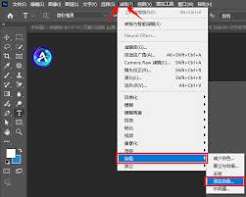
颗粒是磨砂质感的核心,很多新手习惯直接给背景层加杂色,后期很难单独调整参数,正确的做法是新建一个空白透明图层,按下shift+f5填充50%中性灰。接着点击「滤镜-杂色-添加杂色」,数量设置在12%-18%区间,分布选择高斯分布,一定要勾选「单色」选项,保证颗粒色调统一不会偏色。添加杂色后将中性灰图层的混合模式改为「柔光」,不透明度调整为15%-25%,浅底色可以稍高,深底色适当降低参数,最后给杂色层加1像素的高斯模糊,让颗粒边缘更柔和,避免颗粒感过强显得粗糙突兀。
光影层次优化提升精致度
只有颗粒的磨砂背景会偏单薄,我们可以添加细微光影强化质感。新建空白图层,选择尺寸2000px以上的柔边圆画笔,硬度调到0%,画笔不透明度调到10%,拾取比底色亮2度的颜色在画布左上角轻扫出高光区域,再拾取比底色暗2度的颜色在右下角轻扫出暗部,将该图层混合模式改为柔光,整体不透明度控制在8%以内即可。最后按下ctrl+alt+shift+e盖印所有图层,微微提高10%左右的对比度,让整体质感更通透。
整个制作过程要遵循“克制”原则,颗粒感和明暗层次都不要过度,避免背景抢了主体的风头,就能做出细腻高级的精致磨砂背景。