在复古风海报、家居电商banner设计中,蓬松柔软的地毯文字效果总能瞬间提升画面氛围感,不少新手设计师觉得这类带肌理的立体效果很难实现,其实只用普通ps就能轻松做出自然真实的效果,下面分享详细的制作流程和细节技巧。
前期素材与参数准备
首先打开ps新建画布,如果是用于网络展示可以设置为1920*1080像素,分辨率72ppi,印刷用途则调整为300ppi,背景填充浅灰色或浅原木色,更能突出地毯文字的柔软质感。接下来添加文字,注意一定要选粗笔画字体,比如思源黑体bold、站酷圆体这类笔画厚重的字体,细字体无法呈现蓬松的地毯感,输入目标文字后调整大小,将文字图层居中对齐。最后准备毛绒素材,可以下载免费的短绒地毯纹理图,也可以用ps纤维滤镜自行生成,将纹理素材放在文字图层上方备用。
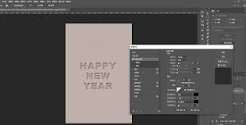
核心效果制作步骤
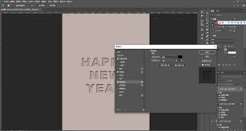
第一步创建剪贴蒙版,右键点击毛绒纹理图层,选择「创建剪贴蒙版」,让纹理只显示在文字区域内,框选文字图层和纹理图层,右键转换为智能对象,方便后续调整参数。接下来添加图层样式,先加「斜面和浮雕」,样式选择内斜面,深度调整为180%,大小根据文字大小设置为20像素,软化设为5像素,阴影角度调整为120度,取消全局光勾选,高度设为30度,高光不透明度75%,阴影不透明度35%,做出文字边缘的蓬松凸起感。接着添加「内阴影」,距离设为3像素,大小8像素,不透明度25%,让文字边缘过渡更自然。
真实感细节优化
想要效果更逼真,还要调整光影和层次,给智能对象添加「投影」图层样式,距离5像素,大小10像素,不透明度20%,模拟地毯落在背景上的自然阴影。如果想要长绒效果,可以复制一层纹理文字层,执行「滤镜-模糊-高斯模糊」,半径设为2像素,混合模式改为正片叠底,不透明度调到15%,就能做出毛发蓬松的层次感。最后调出色阶,稍微提亮亮部加深暗部,让肌理更清晰。整个过程无需额外插件,新手只要根据文字大小调整斜面浮雕的参数,两三次就能得到自然柔和的地毯文字效果,适配多种风格的设计需求。