很多做设计的新手朋友,在做海报、电商主图的时候,总觉得平面文字太单调,想要做出自然的凸出层次感,又要花大量时间手动叠图层调阴影,其实在ps2021里只需要简单操作就能让文字秒变凸出,新手也能一分钟上手。
提前调整文字基础属性
打开ps2021新建对应尺寸的画布,用文字工具输入你需要的文字,这里要注意一点:想要凸出效果清晰自然,尽量选择笔画较粗的字体,粗黑体、综艺体这类字体效果最好,纤细的字体做凸出后容易发虚,影响观感。调整好文字的大小、位置和基础颜色,确认文字内容不需要大改后,锁定文字图层,不要提前栅格化,保留文字属性后续修改更方便。
一键生成凸出效果
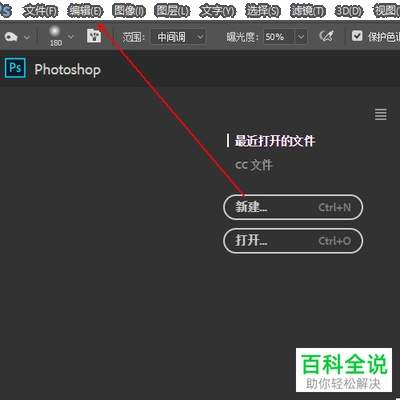
很多人不知道ps2021已经优化了3d凸出功能,不需要安装额外插件就能一键生成。选中刚才准备好的文字图层,点击顶部菜单栏的「3d」选项,在下拉菜单里选择「从所选图层新建3d凸出」,只需要等待一两秒,系统就会自动生成带有真实厚度的凸出文字,比手动叠图层做假立体的效率快十倍,边缘也更干净整洁。
微调参数适配不同场景
一键生成的默认效果一般不会完全符合需求,我们可以在右侧属性面板简单调整:如果是做社交媒体配图、电商主图,凸出深度调到15-30磅就足够,太深厚会显得笨重抢了内容的风头;如果是做线下喷绘海报,可以调到40-60磅,远看层次感更明显。还可以调整光源角度和凸出部分的颜色,想要柔和质感就把阴影强度调到20%以下,想要硬挺的机械风就提高阴影对比。调整完成后,如果需要导出为普通平面图层,只需要右键3d图层选择「栅格化3d」就能得到最终效果,不管是做卖点文字还是主题,都能快速提升画面层次感。