很多ps使用者在做海报、logo设计或者图文排版的时候,都会用到描边效果来突出主体、划分层次,但默认生成的描边都是100%不透明度,硬实的描边经常会打破画面的柔和氛围,想要做出半透明的轻盈描边、和背景自然融合的衬托型描边,就需要调整描边透明度,不少新手找不到调整,其实根据描边添加方式的不同,调整方法也有区别,接下来就给大家梳理清晰的操作步骤。
形状/文字图层的样式描边:直接在图层样式调整
目前绝大多数设计用到的描边,都是添加在形状、文字这类矢量图层上的图层样式描边,调整透明度非常便捷。首先打开目标ps文件,在右侧图层面板找到需要修改的图层,双击图层缩略图旁的空白区域(注意不要双击图层名称,那只会触发重命名操作),即可调出图层样式设置面板。确认左侧菜单栏已经勾选「描边」选项后,点击进入描边的详细设置页,就能直接看到「不透明度」调节选项,默认参数为100%,你可以直接拖动滑块调整数值,也可以手动输入想要的透明度,想要半通透效果可以设置为30%-60%,想要浅淡的衬托描边可以设置为10%-20%,调整过程中画布会实时显示效果,确认后点击确定即可完成修改。如果是使用2020及之后的新版本ps,选中形状或文字后,还可以直接在顶部属性栏的描边设置区快速修改透明度,不用打开图层样式面板。
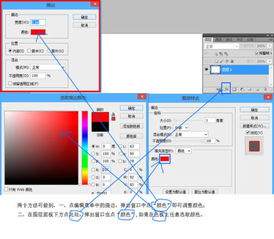
像素类选区描边:两种方案按需选择
如果你是给手动创建的选区添加了像素描边,如果描边已经生成,只要把描边单独放在一个图层,直接拖动图层面板顶部的「不透明度」滑块,就能整体调整描边透明度;如果想要做出渐变透明的特殊描边效果,可以给描边图层添加白色图层蒙版,用降低不透明度的黑色柔边画笔,在需要透明的位置涂抹即可。如果还没生成描边,可以在点击「编辑-描边」调出设置面板时,直接在面板中修改好透明度参数,再生成描边,省去后期调整的步骤。
半透明描边的实用小技巧
调整完透明度后如果觉得描边发灰发闷,可以试试把描边的混合模式从「正常」改为「正片叠底」或「柔光」,能让半透明描边和底色融合得更自然,适配轻简约、ins风等多种主流设计风格,也能避免半透明描边带来的画面脏感。