很多刚接触photoshop的新手,甚至部分用了很久ps的老用户,偶尔都会遇到一个问题:突然找不到魔棒工具了,以为软件出了故障,急着卸载重装大可不必,大多是界面设置或者版本更新的小问题,一步步排查就能解决。
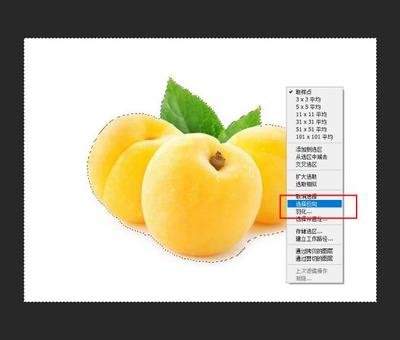
检查工具栏布局,魔棒多被隐藏收纳
目前adobe的各个ps版本中,魔棒工具默认和快速选择工具收纳在同一工具组中,默认界面只显示快速选择工具,新手不熟悉工具栏的分组逻辑,自然看不到魔棒工具。想要调出只需要左键按住工具栏中的快速选择工具图标不放,等待1秒左右就会展开隐藏的工具下拉菜单,就能直接找到魔棒工具点击切换。如果是之前自定义工具栏时不小心隐藏了魔棒,可以点击顶部菜单栏的「编辑-工具栏」,在弹出的自定义窗口左侧找到魔棒工具,将它拖动到你习惯的工具栏位置,点击保存完成设置即可。

用快捷键快速切换,节省操作时间
找不到图标的时候,快捷键是最高效的调出方式。魔棒工具和快速选择工具共享默认快捷键「w」,按下w激活工具组后,再按住「shift+w」就可以在两个工具之间来回切换,一键就能切到魔棒工具。如果你之前修改过快捷键设置,只需要打开「编辑-键盘快捷键」,在工具列表中找到魔棒工具,重新设置一个顺手的快捷键即可,后续就能直接调用不用找图标。
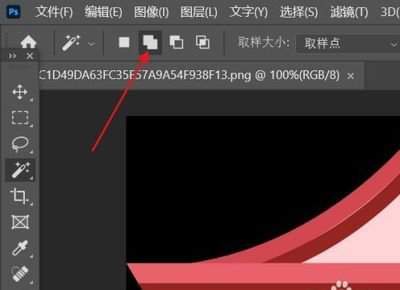
功能替代方案,满足各类选图需求
如果排查后确实找不到魔棒工具,大概率是安装了精简版ps,工具被误删减了,这时除了重装完整版ps,还可以用替代工具实现相同甚至更好的效果。魔棒工具的核心作用是选中同色系区域,现在ps自带的对象选择工具、快速选择工具依靠ai识别,选图精度远高于旧版魔棒,对于边缘复杂的图形选出来的效果更自然;想要按颜色选区还可以用「选择-色彩范围」功能,调整容差后选出的同色区域更干净均匀,完全可以替代魔棒工具的作用,不会影响修图效率。