不少办公族需要临时修改证件照底色,又不想下载笨重的专业修图软件,更不想把私人证件照上传到安全没保障的第三方工具,其实电脑里常用的excel就能轻松完成照片底色更换,操作步骤简单好上手,新手也能一次成功。
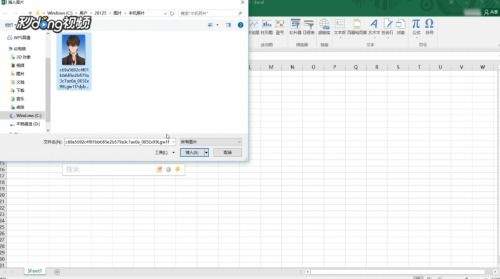
第一步:插入照片并唤醒编辑工具栏
打开空白excel文档,点击顶部菜单栏的「插入」-「图片」,选中你要修改底色的照片导入表格。导入完成后一定要点击选中这张照片,顶部才会弹出专属的「图片格式」选项卡,没选中图片是找不到背景编辑工具的,这是很多新手第一步就卡壳的核心原因。
第二步:抠除原有照片背景
点击「图片格式」选项卡,找到功能区里的「删除背景」按钮点击,进入背景编辑界面后,excel会通过内置ai自动识别照片主体,默认标为紫色的区域就是即将删除的原背景。如果自动识别不准确,可以手动调整:主体部分被误标成紫色要删除,就点击左上角「标记要保留的区域」,用笔刷涂抹误删部分;多余的背景没被标紫,就点击「标记要删除的区域」涂抹多余区域,边缘细节可以放大画布后再调整,能让抠图边缘更平滑自然,调整完成后点击「保留更改」,就能得到背景透明的主体照片。
第三步:添加新的目标底色
得到透明背景的主体后,接下来只需要添加新底色即可,最容易操作的方法是:点击「插入」-「形状」,插入一个和照片大小一致的矩形,把矩形拖动到透明照片的下方图层,右键点击矩形选择「设置形状格式」,在右侧弹出的面板中选择「填充」,就能根据需求挑选任意颜色,不管是证件照常用的蓝色、红色,还是其他自定义底色都能实现,还可以调整颜色透明度适配不同需求。调整完成后同时选中矩形和照片,右键组合成一张图片就能导出使用了。
这种方法不用额外安装软件,也不会泄露个人照片隐私,非常适合临时处理照片的需求。