喜欢做复古工装风海报、潮牌服饰印花设计的小伙伴,一定对边缘带铆钉的文字效果不陌生,这种自带街头硬朗感的设计,其实不用一个个拼贴铆钉素材,用ps就能快速做出整齐自然的效果,今天就来分享完整操作步骤。
前期准备:搭建基础文字画布
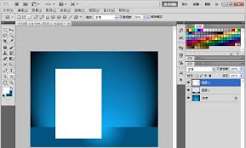
打开ps新建对应尺寸的画布,根据设计需求选择偏粗的无衬线字体,比如impact、思源黑体粗体这类字形,纤细字体很难呈现铆钉的层次感,输入需要的文字内容后,调整文字大小和字间距,右键文字图层选择「转换为路径」,为后续描边铆钉做好准备。
自定义铆钉画笔:快速生成可用笔刷
新建一个100*100px的透明画布,用椭圆选框工具按住shift画出正圆形选区,填充深枪灰色,之后给圆形添加「内阴影」和「斜面和浮雕」图层样式,微调参数做出凸起的金属铆钉质感,完成后点击顶部菜单栏「编辑-定义画笔预设」,将这个铆钉样式保存为自定义画笔。打开画笔设置面板,把画笔间距调整为130%-150%,给大小抖动加10%左右的参数,避免铆钉大小完全一致显得生硬。
路径描边:一步生成文字边缘铆钉
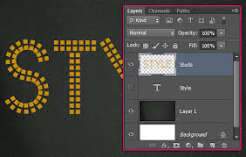
回到原设计画布,新建一个空白图层放在文字图层上方,设置前景色为铆钉的金属灰色,打开路径面板找到刚才生成的文字工作路径,右键选择「描边路径」,工具选择刚刚自定义的铆钉画笔,取消勾选「模拟压力」后确认,就能一次性得到沿文字边缘均匀分布的铆钉。如果转角处有重叠的铆钉,用橡皮擦工具删掉多余部分即可。
细节优化:提升整体真实感
最后给铆钉图层添加轻微的投影效果,不透明度设置为30%,距离1px、大小2px,模拟真实铆钉的光影落差,如果需要做内外双层铆钉效果,只要复制文字路径后等比例缩小,再重复一次描边操作就能得到内边缘铆钉。这种方法比手动拼接素材效率高出数倍,调整画笔大小和间距就能适配不同尺寸的设计,不管是做海报还是服饰印花,都能轻松做出风格统一的硬核铆钉文字。