在ps做平面设计、修图或者ui排版的时候,我们经常会遇到做好一套完整效果的图层组,想要复制复用、改参数换内容的情况,不少新手朋友会找不到快速复制图层组的方法,要么一个个单独复制图层,要么不小心把原有图层组拆得乱七八糟,今天就给大家分享几个新手也能快速上手的复制方法,覆盖不同使用场景。
快捷键拖拽复制法(日常最常用)
这是设计师日常用得最多的方法,操作起来一步到位。首先打开右侧的图层面板,找到你想要复制的目标图层组,点击选中它;接下来按住windows系统的alt键,或是mac系统的option键,用鼠标点住选中的图层组,往图层面板的空白位置拖拽,松开鼠标和按键就能得到一个和原组完全一致的复制图层组,所有嵌套子组、图层样式、蒙版都会完整保留。如果想要把图层组复制到另一个打开的ps文件里,直接拖拽到目标文件的画布或是图层面板即可,效率非常高。
右键菜单复制法(新手零失误)
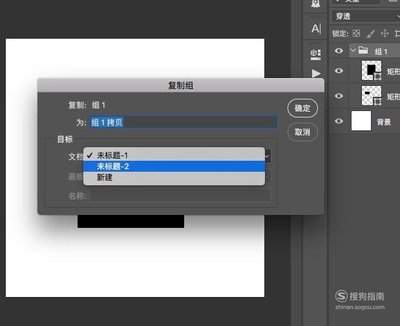
如果记不住快捷键,或是需要自定义复制后的参数,这个方法最适合新手。直接在图层面板中找到目标图层组,右键点击组名称,在弹出的下拉菜单中直接选择「复制组」选项,之后会弹出一个设置对话框,你可以自由修改新图层组的名称,也可以直接选择将组复制到当前已经打开的其他ps文档中,确认设置后点击「确定」,就能得到完整的复制图层组,全程不会出错。
面板菜单复制法(特殊场景适配)
如果图层面板图层太多,挤在一起点不准右键,也可以用面板菜单操作:点击图层面板右上角的四条横线图标,打开面板菜单后找到「复制组」选项,后续操作和右键方法完全一致,适合图层堆叠过多的复杂设计场景。需要注意的是,复制得到的图层组默认和原组位置完全重叠,复制后用移动工具移开就能看到内容,批量选中多个图层组后也可以用以上方法批量复制,结构不会混乱。