想要做一个古风水墨感十足的毛笔写字动画,不用复杂的专业动效软件,用ps就能轻松做出流畅自然的效果,新手也能快速上手。

前期准备工作
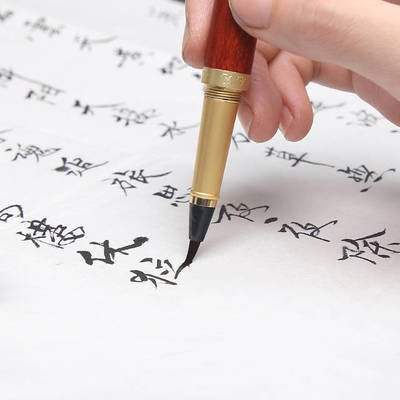
打开ps新建画布,根据用途自定义尺寸,做短视频封面就选1080*1920,做公众号头图就选1280*500。导入一张低饱和度的宣纸纹理图放在底层当背景,新建空白图层用来绘制文字路径。打开笔刷面板,选择提前下载好的古风毛笔笔刷,或者用ps自带的硬边圆压力笔刷调整透明度模拟毛笔枯笔质感。接着用钢笔工具,按照毛笔自然写字的顺序,把你要写的文字逐笔描出路径,注意书写顺序不能错,每一个笔画的起笔收笔都要贴合自然书写的轨迹,牵丝转折的位置也要处理到位。
制作逐帧书写动画
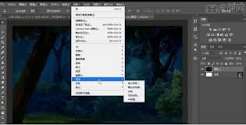
打开顶部窗口菜单栏的「时间轴」,选择创建「帧动画」。隐藏之前的文字路径图层,新建一个空白图层放在背景上方用来呈现书写效果。选中第一帧,打开路径面板,选择路径中起笔的第一段,调整好画笔大小和前景黑色,点击「路径描边」。之后每新建一帧,就顺着书写顺序多描一段路径,直到所有笔画全部描完。这里要注意,转折处和起收笔位置可以多拆分几段路径,多做几帧,写出来的动作会更自然流畅,不会有跳帧的生硬感。
调整细节导出动图
所有帧都做好之后,选中所有帧设置单帧延迟时间,一般0.1-0.2秒最合适,不会太快也不会拖沓,最后一帧的停留时间设置为2秒方便观看。点击播放预览,调整不流畅的帧,要是想要模拟墨在宣纸上晕开的效果,可以给文字图层加一个1像素左右的高斯模糊,让笔触更真实。最后点击「文件-导出-存储为web所用格式(旧版)」,选择gif格式,调整颜色参数后保存,就得到了一张自然流畅的ps毛笔写字动图,整个过程不到一小时就能完成。