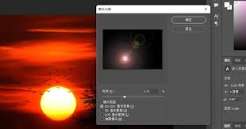
在平面设计、图形修图的过程中,阴影和高光的调整直接决定了图形的层次感和立体感,很多新手做出来的作品发灰、发平,大多是光影调整不到位。在ps中,针对不同需求有多种调整方法,我们可以根据场景选择最合适的操作。

利用自带「阴影/高光」工具快速整体调整
如果你的图形整体存在暗部死黑、亮部过曝的问题,想要快速拉回明暗细节,ps自带的「阴影/高光」工具是最高效的选择。打开目标文件后,点击顶部菜单栏的「图像-调整-阴影/高光」,调出调整面板后,工具会自动识别画面的阴影和高光区域,我们只需要微调参数即可:「阴影」栏的「数量」参数越高,暗部被提亮的程度越高,一般调整图形时控制在10%-40%之间,避免提亮过度导致画面发灰;「高光」栏的「数量」参数越高,亮部被压暗的程度越高,过曝的图形高光调整在10%-25%就能获得不错的效果,调整后还可以微调颜色校正,避免图形色彩因为明暗调整偏色。这种方法最适合电商产品图、扫描手绘图形的快速校色。
用曲线调整图层做局部精细化调整
如果我们只需要调整图形某一区域的阴影或高光,比如合成海报中插入的图形需要适配整体光影,就可以用曲线工具做局部调整。新建一个曲线调整图层,想要提亮图形局部阴影,就将曲线左下角端点向上轻拉;想要压暗突兀的高光,就将曲线右上角端点向下轻拉。调整完明暗走向后,给曲线图层添加黑色蒙版,再用低不透明度的白色软画笔,擦出需要调整阴影或高光的区域即可。这种方法不会影响图形其他区域的明暗,调整结果非常自然,还可以新建多个曲线图层分别调整阴影和高光,参数修改也更灵活。

中性灰法塑造高级质感光影
如果是对质感要求较高的ui图标、插画图形润色,可以用中性灰法塑造自然光影。新建一个空白图层,填充50%中性灰,将图层混合模式改为「柔光」,之后用低不透明度的黑色画笔涂抹需要加深阴影的区域,用白色画笔涂抹需要提亮高光的区域,慢慢刷出柔和的明暗过渡。这种方法可以完全控制阴影高光的位置和深浅,能做出非常细腻的立体层次,很适合精致图形的后期处理。整体调整找对方法,就能让原本扁平的图形立刻变得通透立体。