欢迎来到游戏爱好者,这里是最新最全的游戏下载基地!

您的位置:首页 > 文章频道 > 软件教程

excel怎么自动求和一列

来源:游戏爱好者 2026-10-27 09:14:02 责任编辑:news

做表格统计的时候,我们最常遇到的需求就是给一长列数据求和,手动加不仅效率低还容易出错,其实excel有多种简单的自动求和方法,适配不同使用场景,新手也能一看就会。
最常用:一键快速自动求和

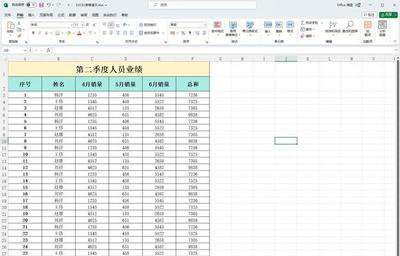
如果你的求和结果要放在这列数据最下方的空白单元格,这种方法1秒就能搞定。首先点击这列数据末尾、要放总和的空白单元格,有两种高效操作方式:一是点击顶部菜单栏「开始」选项卡,找到右上角的Σ(自动求和)图标,点击之后excel会自动识别上方的连续数据范围,按下回车就能得到结果;二是记住快捷键「alt+=」,选中单元格后按下这组按键,再回车直接出结果,比点鼠标还要快捷,绝大多数日常求和场景都能搞定。
动态求和:自动适配新增数据

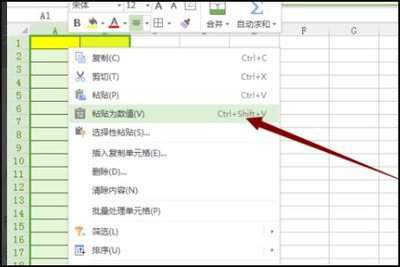
如果你的表格是记账、库存统计这类需要后续不断新增数据的表格,每次加了新行都要重新调整求和范围太麻烦,这时候用整列引用就能实现一劳永逸的自动求和。直接点击你要放结果的单元格,输入公式「=sum(a:a)」(把a替换成你要求和的列标即可),回车就能得到整列的求和结果。如果这列第一行是表头文字,只需要改成「=sum(a2:a1048576)」就能跳过表头,之后不管在这列哪个位置新增、修改数据,求和结果都会自动更新,不用再手动调整公式,非常适合长期维护的表格。

特殊场景:跳过隐藏行求和

做分类汇总或者折叠分组后,很多人会遇到默认求和把隐藏行数据也算进去的问题,如果只需要统计可见数据的总和,只要换个公式就能解决:输入「=subtotal(109, 目标求和列)」,参数109代表忽略所有隐藏行计算求和,折叠后就能得到你想要的正确结果。从日常办公的临时求和,到长期维护表格的动态求和,这几种方法基本能覆盖所有给一列自动求和的需求,操作简单还不容易出错。


相关专题

更多>效率APP专题

对于身在职场工作的我们来说,时间就是金钱,怎么来通过有效的方法来提高办事效率是我们所追求的,有一些手机软件能够帮助我们有效地提高工作效率,快速完成一些工作,非常的方便实用。在这里游戏爱好者小编给大家整理了一份《效率APP专题》,为小伙伴们提供最实用的效率APP软件以及最优质的服务。

  • 文件MD5修改器

    69.08MB

    文件md5修改器是一款功能强大的安卓软件,它专门用于查看和修改文件的md5值。md5值是一种用于校验文件完整性的算法,通过对文件内容进行计算,可以生成唯一的哈希值。这款软件不仅可以查看文件的md5值,还支持sha1和sha256等多种加密算法生成的值,进一步确

    安装
  • 语法盒子客户端(语法学习软件)V1.0.3

    16.49MB

    语法盒子客户端v1.0.3是一款专为英语学习者设计的安卓语法学习软件,旨在通过全面且细致的语法讲解和丰富的习题练习,帮助用户系统提升英语语法能力。该软件涵盖了从基础到高级的各类语法知识点,通过图文并茂的讲解和精准的习题分类,使用户能够轻松理解并掌握复杂的语法规

    安装
  • 折弯计算器

    30.8MB

    折弯计算器是一款专为钣金加工行业设计的安卓应用软件,集成了丰富的计算功能和图例资源。该软件通过精确的计算和直观的界面设计,为钣金加工生产提供了便捷的计算工具,极大地提高了生产效率和质量。软件亮点1.即时计算:用户可以根据需要快速进行折弯力计算,只需输入相关参数

    安装
  • 爱高分学生版

    62.37MB

    爱高分学生版是一款专为中小学生、家长及教师打造的全方位学习助手。该软件不仅实时更新考试数据,让学生和家长能迅速了解考试动态和成绩信息,还提供了丰富的学习资源和个性化的学习诊断服务。通过爱高分学生版,用户可以轻松查询分数、了解院校信息、分析考试数据,以及获取实用

    安装

更多>Office办公套件软件大全

Office办公套件是所有新电脑默认会附带赠送的软件包,不过伴随着目前对应办公一体化要求的逐步升级,因此办公套件的市场份额也有了很大的改动,注册完账户获取云空间,实时将编辑完成的Office文档多端设备传输,不局限于单独设备,以下是小编为各位精心挑选的优质Office套件软件,依据办公场景实际情况选取软件版本。

更多>PC端好用的办公软件大全

各种办公软件作为我们日常工作中必不可少的好伙伴,能够帮助我们在很多工作处理上起到很大的用处,无论是表格、文档、PPT或者剪辑方面的制作,都能够通过各种办公软件来实现快速完成,所以说一款功能强大的办公软件绝对是提升工作效率以及质量的好选择,那么最近市面上都有哪些好用的办公软件可以下载使用呢?

推荐文章

  • photoshop怎么加阴影

    在photoshop的设计创作中,添加合适的阴影是提升画面层次感、立体感,让抠图合成的元素更好融入场景的核心技巧,不少新手刚接触软件时,要么做出的阴影过于生硬突兀,要么不知道从何下手,下面分享两种适配绝大多数场景的加阴影方法,新手也能快速上手。通过图层样式添加

    立即阅读2026-10-24 12:08:01

  • Photoshop如何创建动感文字

    在平面设计、短视频封面、电商主图等场景中,动感文字能够快速传递活力感,抓住受众视线,photoshop作为专业设计工具,可以通过多种思路实现不同风格的动感文字效果,满足不同设计主题的需求。基于路径变形的基础动感塑造这种方法门槛低、可控性强,适合新手入门,也能满

    立即阅读2026-10-22 12:52:01

  • AI保存pdf印刷文件怎么设置

    现在很多平面设计师习惯用adobeillustrator(ai)完成宣传册、海报、包装盒等印刷物料的设计,保存导出pdf时如果参数设置不对,很容易出现颜色偏色、文字缺失、裁切出错等印刷事故,掌握正确的设置方法能从源头避免大部分问题。导出前先做好基础文档校正在保

    立即阅读2026-10-21 12:10:02

  • Mac怎么设置触发角快速锁屏

    很多mac用户都有过临时离开座位,担心桌面隐私被别人看到的困扰,找菜单栏的锁屏按钮太麻烦,记快捷键又容易忘,其实用mac自带的触发角功能,就能实现鼠标一挪瞬间锁屏,简单又好用。第一步:配置锁屏核心设置打开mac左上角的苹果图标,选择「系统设置」(macosve

    立即阅读2026-10-18 13:14:01