很多新手刚接触photoshop做设计、修图,都会遇到文字大小不符合排版需求的问题,网上搜索ps的字体怎么变大的提问量一直居高不下,其实操作方法并不复杂,不同场景对应不同的方法,新手也能快速掌握。
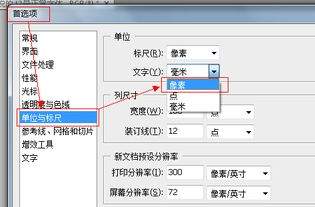
输入数值调整字号,精准需求首选方法
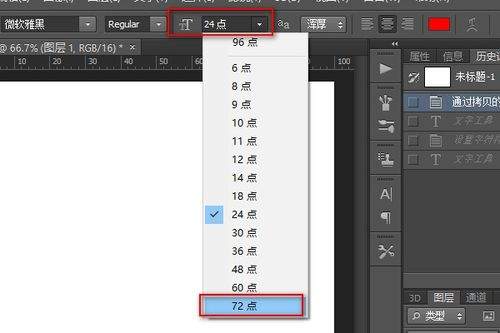
这是ps改字体大小最基础也最精准的方法,操作逻辑很简单:首先在左侧工具栏选择文字工具「t」,然后点击画布中需要调整的文字,进入文字编辑状态后,选中你想要变大的全部或部分文字,接下来看软件顶部的属性栏,找到字号设置选项,你既可以点击下拉框选择预设的大字号,也可以直接在输入框中键入你需要的数值,比如做海报主需要300点,直接输入300后按下回车,字体就会直接变大到指定尺寸,如果是需要印刷的设计作品,这种方法能保证字号符合印刷要求,避免大小出错。
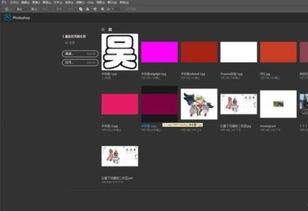
自由变换拖拽放大,视觉调整更直观
如果是做海报、封面这类需要试错调整视觉效果的设计,不需要固定精准字号,更看重直观呈现效果,那自由变换的方法更适合。操作时只需要在右侧图层面板,选中你要调整的文字图层,不需要进入文字编辑状态,按下快捷键「ctrl+t」(苹果系统为「command+t」),就能调出自由变换定界框,将鼠标放在定界框的任意角点上,按住shift键保持字体比例不变,避免字体拉变形,按住鼠标往外拖拽就能直接把字体拉大,拖拽过程中可以实时看到字体大小适配排版的效果,调整到满意大小后松开鼠标按下回车确认即可,操作非常灵活。
快捷键微调放大,提升效率的老手玩法
如果只是需要微调字体大小,用快捷键会比前两种方法效率更高,进入文字编辑状态选中文字后,按住ctrl键(苹果系统按住command),每按一次「]」键,字体会均匀变大一级,想要更大就多按几次,不用频繁移动鼠标点击属性栏,改小段文字大小的时候格外方便。
不少新手会遇到改不了字体大小的问题,大多是没选中对应文字图层,或是文字已经被栅格化为像素,这时候只能用自由变换放大,放太大容易模糊发虚,所以设计时尽量保留可编辑的文字图层,不要随意栅格化,三种方法适配不同场景,新手可以根据需求选择,多试两次就能熟练掌握。