现在用iphone传输文件,隔空投送因为不需要流量、传输速度快,已经成为大多数iphone用户传图、发文档、分享视频的首选方式,但不少刚换用iphone的新手还不清楚怎么正确接收隔空投送的文件,接下来就给大家梳理完整的接收流程和注意事项。
接收前的基础准备
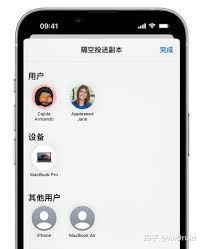
首先要做好基础设置才能保证顺利接收。隔空投送依靠iphone的蓝牙和wi-fi模块工作,所以接收前要先确认这两个功能都已经开启,不需要连接可用的wi-fi网络,哪怕断开wi-fi只开启模块也可以正常使用,但两个功能必须都开启。接下来打开iphone的「设置」,找到「通用」-「隔空投送」,这里有三个选项:「关闭接收」、「仅限联系人」、「对所有人开放」。如果是接收通讯录中联系人发来的文件,选「仅限联系人」就可以正常接收;如果是接收陌生人或者不在你通讯录里的对象发来的文件,就要临时改成「对所有人开放」,不然不会收到发送请求。
具体接收操作步骤
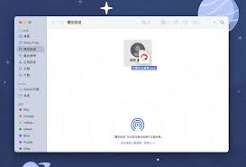
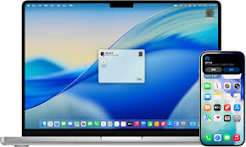
当对方发起隔空投送发送请求后,你的iphone不管是处于锁屏状态还是亮屏使用状态,都会弹出请求提示框,显示发送人的设备名称和要发送的文件预览,你只需要点击「接受」,文件就会自动开始传输。传输完成后文件会自动分类保存:如果是照片、视频,会直接保存到你的「照片」app相册中;如果是文档、压缩包,会保存到「文件」app对应的目录;如果是联系人名片,会自动导入到你的通讯录;其他类型的文件也会自动打开对应的关联app保存。如果你不想接收,直接点「拒绝」就可以,对方会收到发送失败的提示。
常见接收失败问题解决
如果没有弹出接收请求,先不要着急,首先检查双方设备距离,隔空投送是近距离传输,建议距离控制在10米以内,隔着厚墙或者大型障碍物也会削弱信号,尽量靠近一点再试。其次再检查一遍隔空投送的设置和蓝牙wi-fi状态,很多用户会不小心关了蓝牙或者选错了接收选项,调整后就能正常收到请求了。另外,如果有一方开启了个人热点,也要先关闭热点再重新发起发送,热点会干扰隔空投送的网络连接,导致传输失败。
最后提醒大家,接收完成后如果不需要继续接收陌生人文件,最好把隔空投送改回「仅限联系人」,避免在公交、地铁等公共场合收到陌生文件骚扰。