很多刚入坑建模、做设计的新手,打开sketchup草图大师第一步就卡壳:明明只是想挪个模型位置,结果要么移错对象,要么模型歪得没边,折腾十几分钟还没弄对。其实作为su使用率最高的工具之一,移动工具远不止“挪东西”这么简单,摸透用法能让你的建模效率直接翻番。
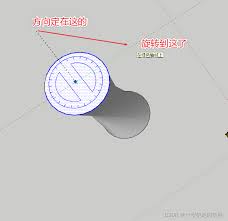
基础操作:别搞反顺序,快捷键是提速关键
不少新手的错误操作是先点移动图标,再乱选对象,很容易误改其他模型。正确的基础流程其实很简单:先点选你要移动的线、面或者整个组件,再按下快捷键m调出移动工具,比点工具栏图标快至少3倍。接下来点击模型上的参考点(比如端点、中点、交点),再拖动到目标位置就能精准对齐。如果想要复制模型,只需要在移动的时候按住ctrl键,点击确认后就能直接复制出一个新模型,想要批量复制还可以在移动后输入“x+数字”,比如输入x5就能直接生成5个等距复制模型,做规整阵列超省心。
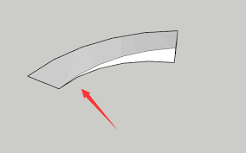
进阶技巧:锁定方向,拒绝歪歪扭扭
很多人移动时模型总会乱跑,没法沿着坐标轴走,其实只要记住方向键锁定这个技巧就行:移动时按上方向键自动锁定蓝轴(z轴,上下方向),按左/右方向键锁定红轴(x轴,左右方向),按前/后方向键锁定绿轴(y轴,前后方向),锁定后只会沿着对应轴移动,再也不会歪出天际。如果需要移动固定距离,选好参考点后直接输入距离数值回车,就能精准到位,精度远高于手动拖动,做室内、建筑建模的时候,这个技巧能帮你省下大半对齐的时间。
隐藏用法:移动还能拉伸改模型
别以为移动只能挪整体,选中单个面拖动,就能直接拉伸模型,改柜体高度、墙面厚度时,比专门的拉伸工具还灵活,不需要重新建模就能快速调整造型。很多资深建模师改小模型的时候,都爱用移动工具代替拉伸,操作步数直接少一半。把这几个用法练熟,你的建模速度至少能提一半。