做海报设计、品牌物料、社交平台图文的时候,你是不是总遇到这样的问题:实心文字阴影太厚重,叠在复杂背景上容易发脏发闷, plain的平涂文字又太单调撑不起画面?最近风靡设计圈的空心文字投影,自带通透高级感,不管是潮酷街头风还是温柔ins风都能搭,很多新手以为要复杂操作才能做,其实用ps三步就能搞定,手残党也能三分钟做出专业效果。
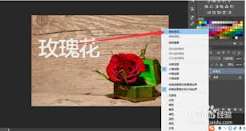
第一步:整理图层,打好文字基础
打开ps新建对应尺寸的画布,设置好背景后,选择文字工具输入你需要的内容,调整字体、字号和排版位置。这里给大家提个醒:想要空心投影效果出彩,尽量选择字重偏高的字体,粗无衬线字体效果远好于纤细的书法字体,字太细做出来的空心投影会松散凌乱,撑不起效果。调整好文字后,右键点击文字图层,选择「栅格化文字」,再按住alt拖动文字图层复制出一层,把复制出的图层拖到原文字图层的下方,图层顺序一定不能错,这是后续出效果的核心基础。
第二步:图层样式设置,做出空心投影基底
选中下层复制好的文字图层,按ctrl+t调出自由变换,把文字往你想要投影的方向拖动错位,一般偏右下移动10-20像素就合适,具体可以根据文字大小调整,错位越大效果越有张力,错位越小越精致低调。调整好位置回车确认后,双击这个图层打开图层样式面板,首先把「填充不透明度」调整为0%,这一步是让文字本身填充消失,只留下我们要的描边轮廓,很多新手卡在这里就是忘了调填充不透明度,最后做出实心描边,完全不是想要的效果。接下来勾选「描边」选项,设置描边位置为居中,大小根据文字调整,一般5-15像素即可,描边颜色选择你需要的投影色:深色背景用深灰或黑色,浅色背景做轻效果可以选同色系低饱和度颜色。
第三步:微调细节,适配不同设计风格
基础的空心投影做好后,我们可以微调让效果更自然:选中空心描边图层,点击「滤镜-模糊-高斯模糊」,给边缘加1-3像素的模糊,模拟真实投影的虚化感,不会太生硬突兀。如果想要更有层次的效果,还可以把描边改成渐变描边,靠近原文字的一侧用深一点的颜色,外侧用浅一点的颜色,渐变层次感瞬间拉满。
这种效果适配性极强:潮牌海报用大错位粗描边,街头感拉满;ins风饮品菜单用细描边低饱和色,温柔高级;做封面也比实心投影更通透,不会抢画面主体的风头。整个操作只用ps自带功能,不需要额外插件,看完就快打开ps试试吧。